


日本重量 100g 以上的無人機須完成註冊、標示註冊記號並符合 Remote ID 規定。本文保留站長實際申請畫面,帶你依序完成 DIPS 2.0。
官方查核提醒: 2026 年 8 月查核:DIPS 2.0 提供英文介面,海外使用者可申請。本文所寫「2 天通過」與 1,450 日圓為站長當次紀錄,不代表每件申請的固定時程或現行費率;送出前請以官方頁面顯示為準。
文章目錄
影片介紹
在 Instagram 查看這則貼文
鸚鵡哥(@nicks07687)分享的貼文
前言:去日本飛空拍機,其實比你想像中簡單!
去日本空拍是許多飛友的夢想,但過去繁瑣的 DIPS 申請流程——特別是還要跑監理站申請「駕照日文譯本」——勸退了不少人。
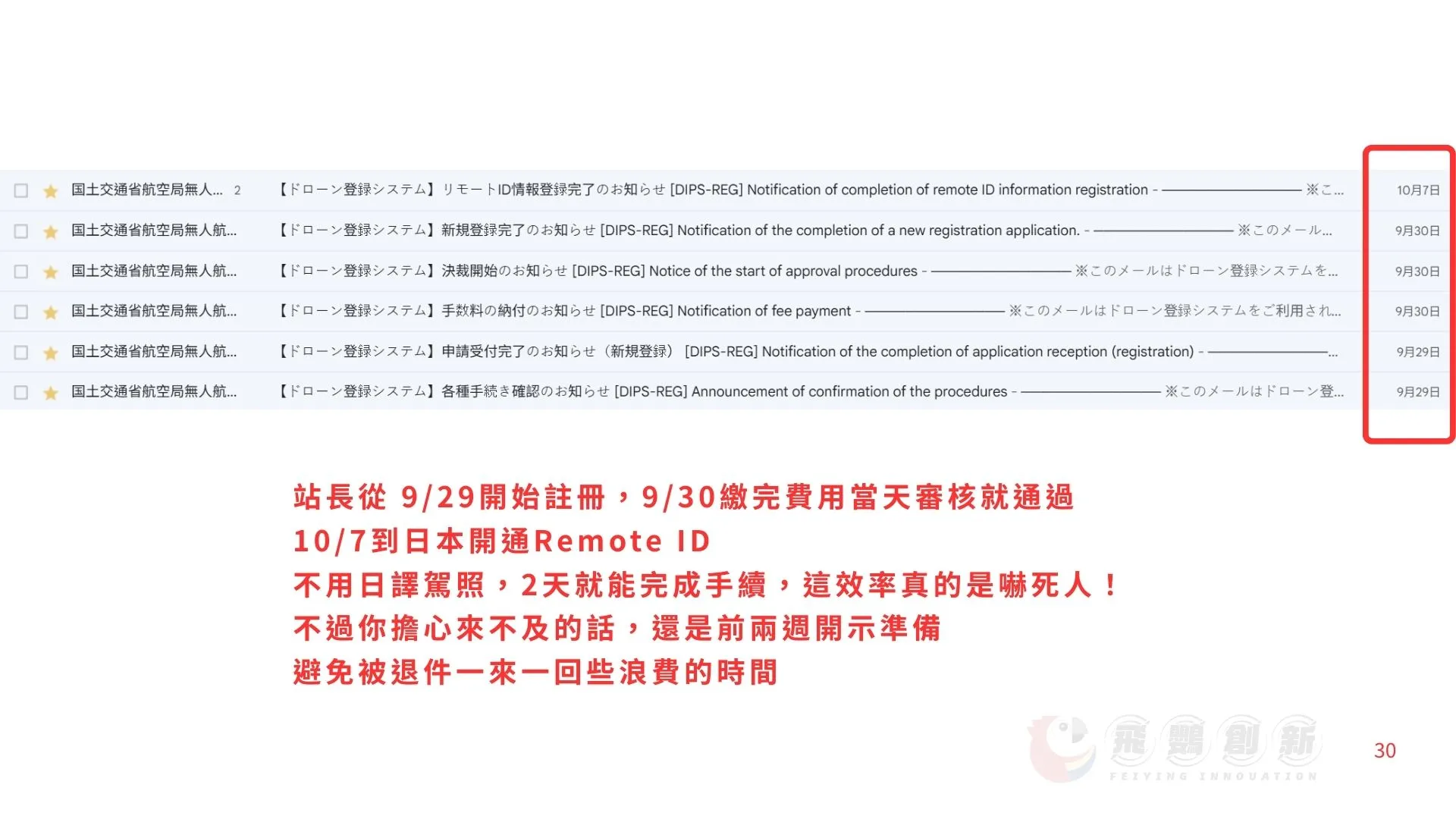
目前海外個人可使用護照 eKYC 進行身分驗證。以下是站長當次申請時程紀錄;實際審核仍依個案與官方作業為準:
9/29 送出申請
9/30 收到繳費通知、當天審核通過
10/7 抵達日本,現場寫入 Remote ID
今天鸚鵡哥就手把手教大家,如何快速搞定日本無人機註冊!
準備工作:申請前請準備好
護照
(電子檔或照片)
空拍機序號
(機身的 S/N 碼)
信用卡
(支付註冊費約 1450 日幣)
手機
(接收驗證)
第一階段:開設 DIPS 2.0 個人帳號
首先,我們要先擁有一個日本國土交通省的 DIPS 帳號。
Step 1. 進入官網與選擇帳號類型
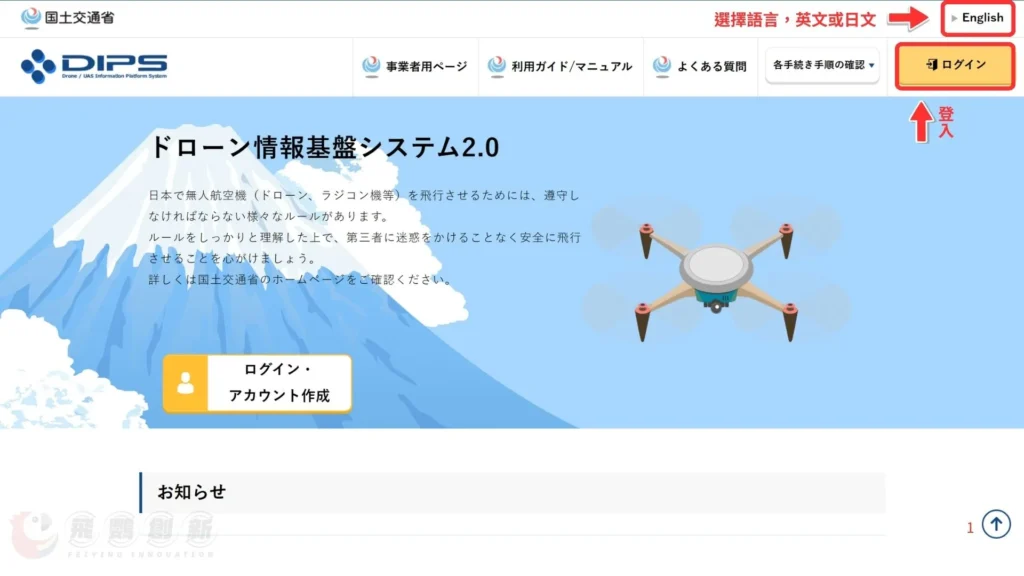
進入 DIPS 2.0 官網,點選右上角的「English」可切換語言(按右鍵可以翻譯成繁體中文,但不要在翻譯時進行操作,不然網站會報錯誤)。
點選圖一的「登入」鈕。
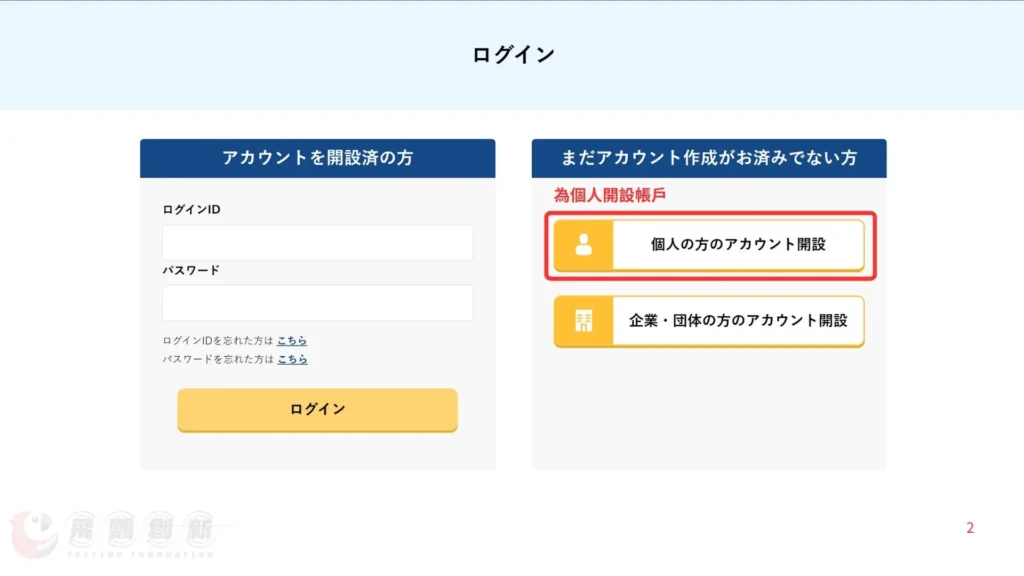
注意: 請務必選擇 「個人 (Individual)」 帳戶。除非你是代表公司去執行商業案,否則選個人最單純。
Step 2. 同意使用條款(這裡有小陷阱!)
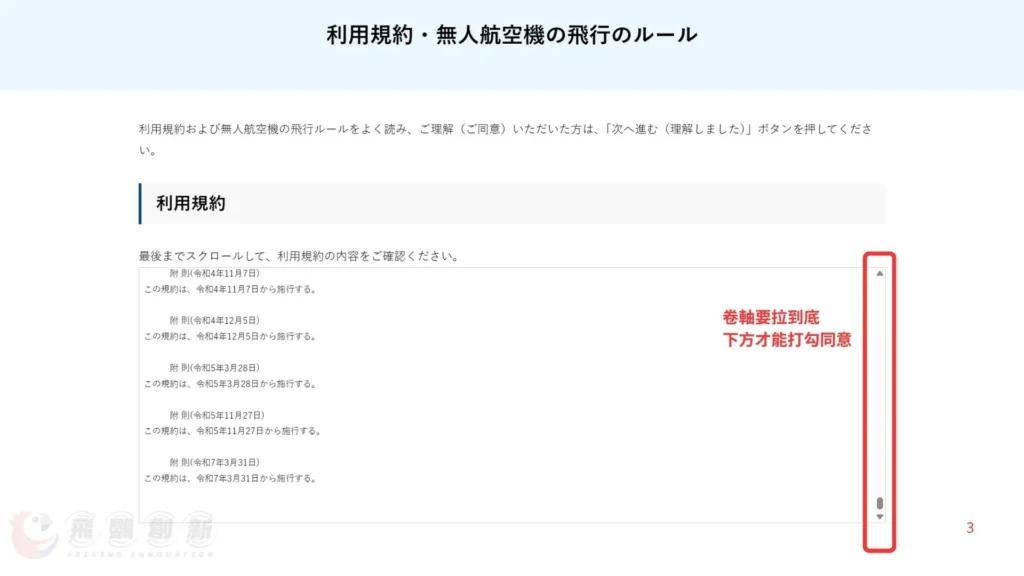
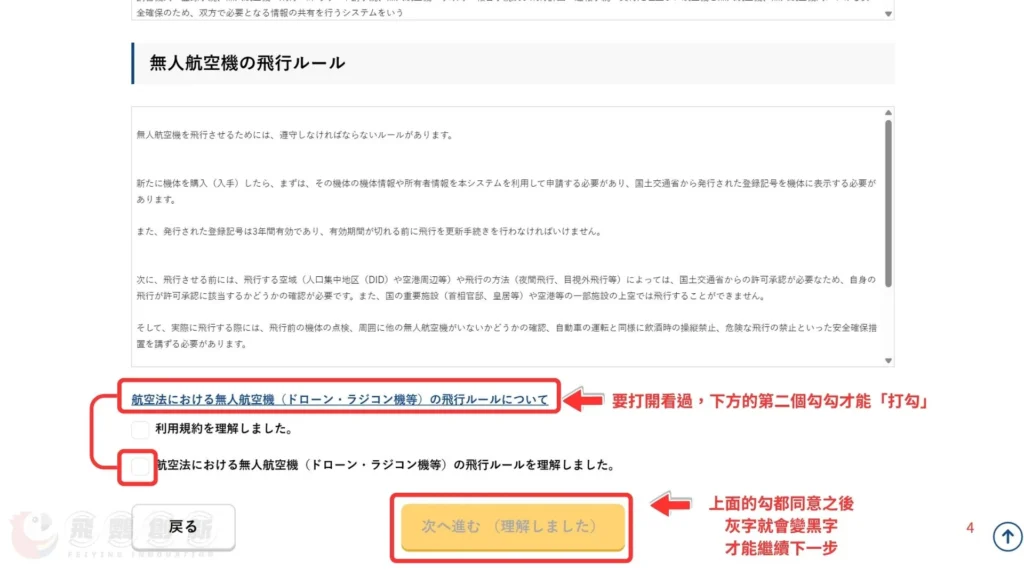
這裡有一個 UI 設計的小陷阱:你必須將規約的 「捲軸拉到底」,系統才會判定你已閱讀完畢。
只有拉到底,下方的勾選框才會解鎖讓你能打勾。
Step 3. 填寫個人資料
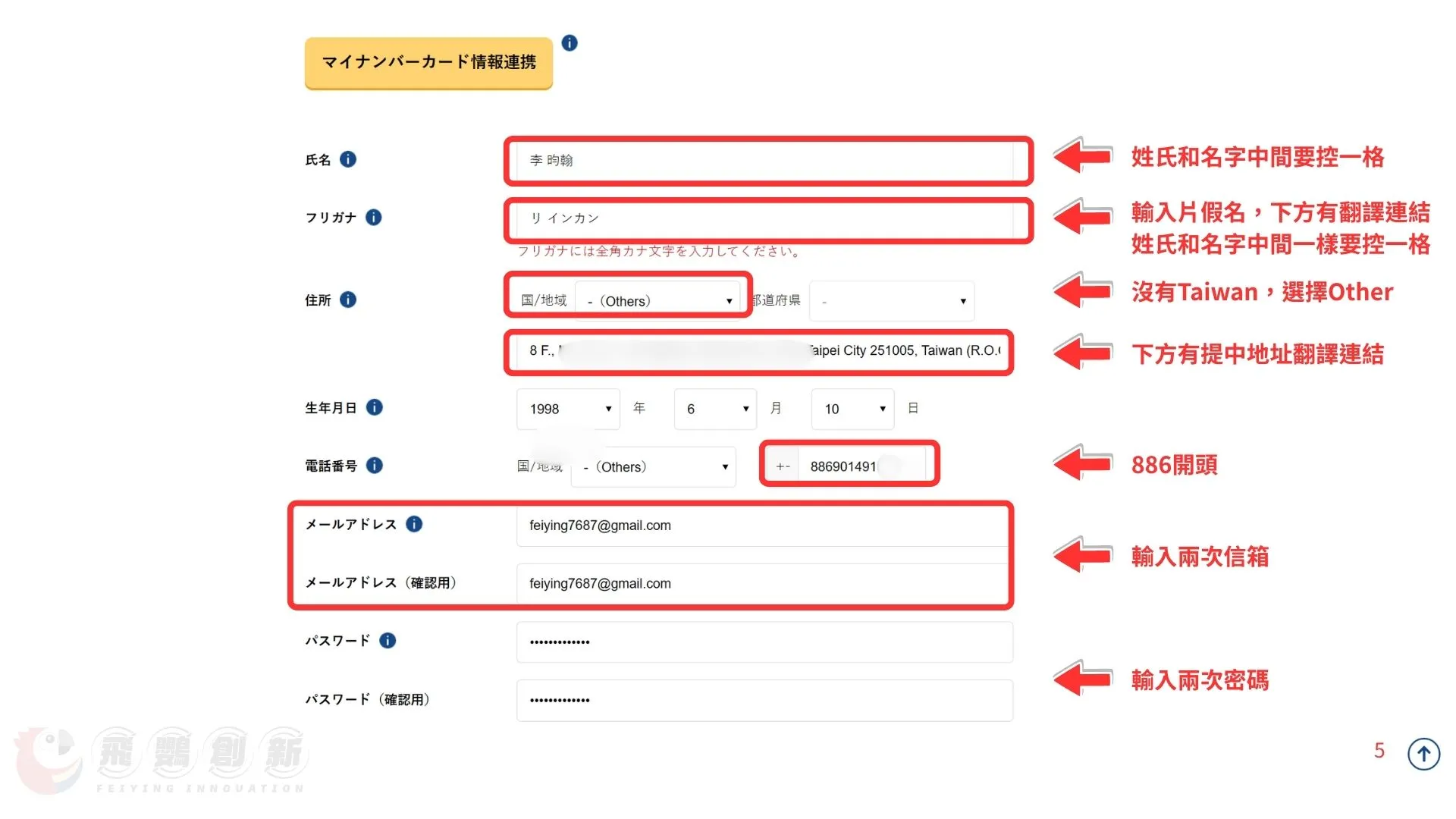
這裡是最容易卡關的地方,請依序填寫:
姓名: 雖然系統接受中文,但我強烈建議填寫 「護照上的英文姓名」 (如: LI YUN HAN)。
片假名 (Furigana): 這是必填!請使用網路上的「中文名轉片假名」工具,記得姓與名中間要留一個「全形空格」。
地址: 選擇「Others」,並在下方填寫台灣的英文地址。點這裡進行翻譯地址
電話: 選擇「Others」,填寫手機號碼(886開頭,去掉第一碼 0)。
Email: 這是最重要的,填寫兩次確認。
密碼:密碼也要填寫兩次確認。
Step 4. 確認與開通
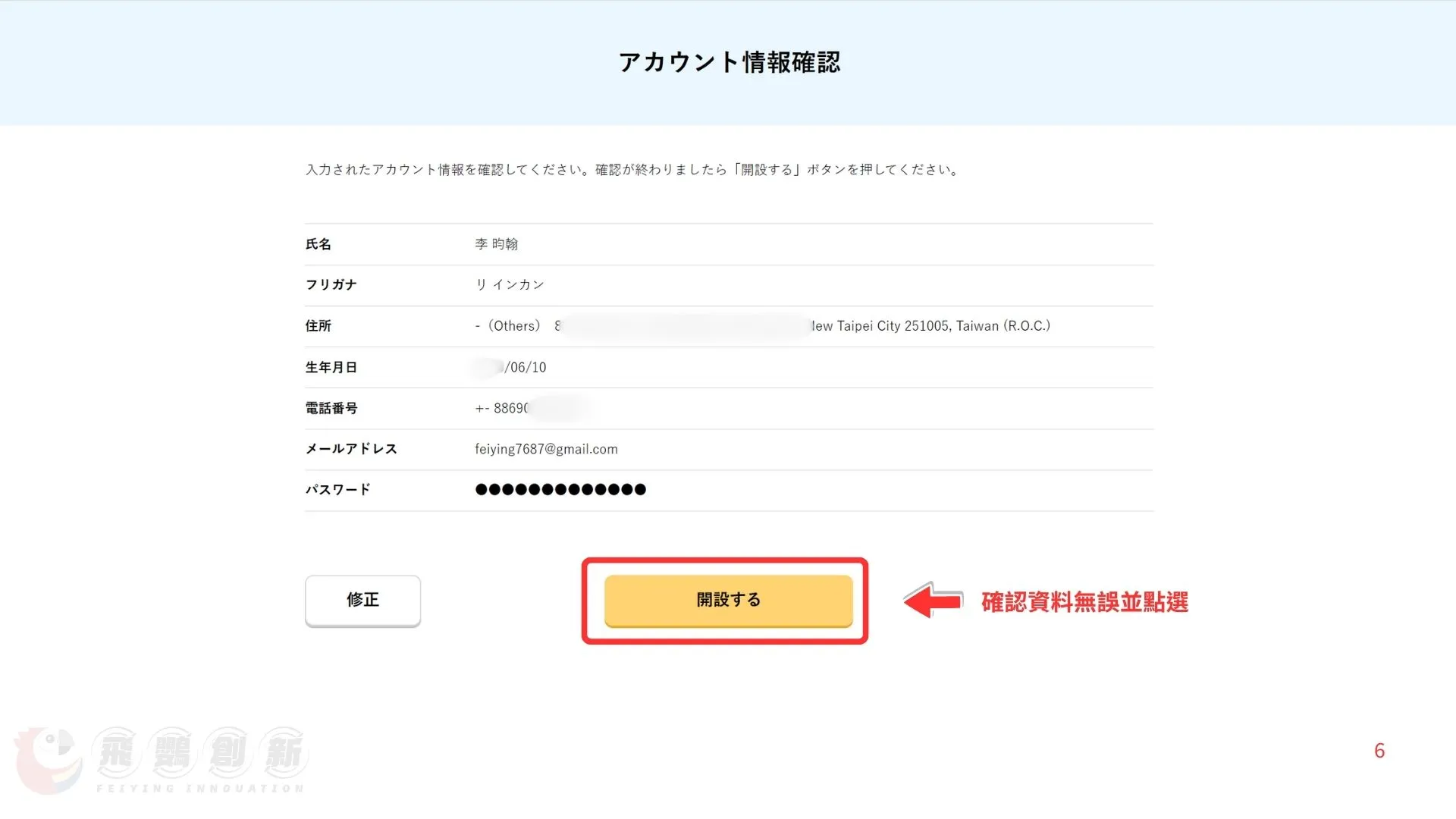
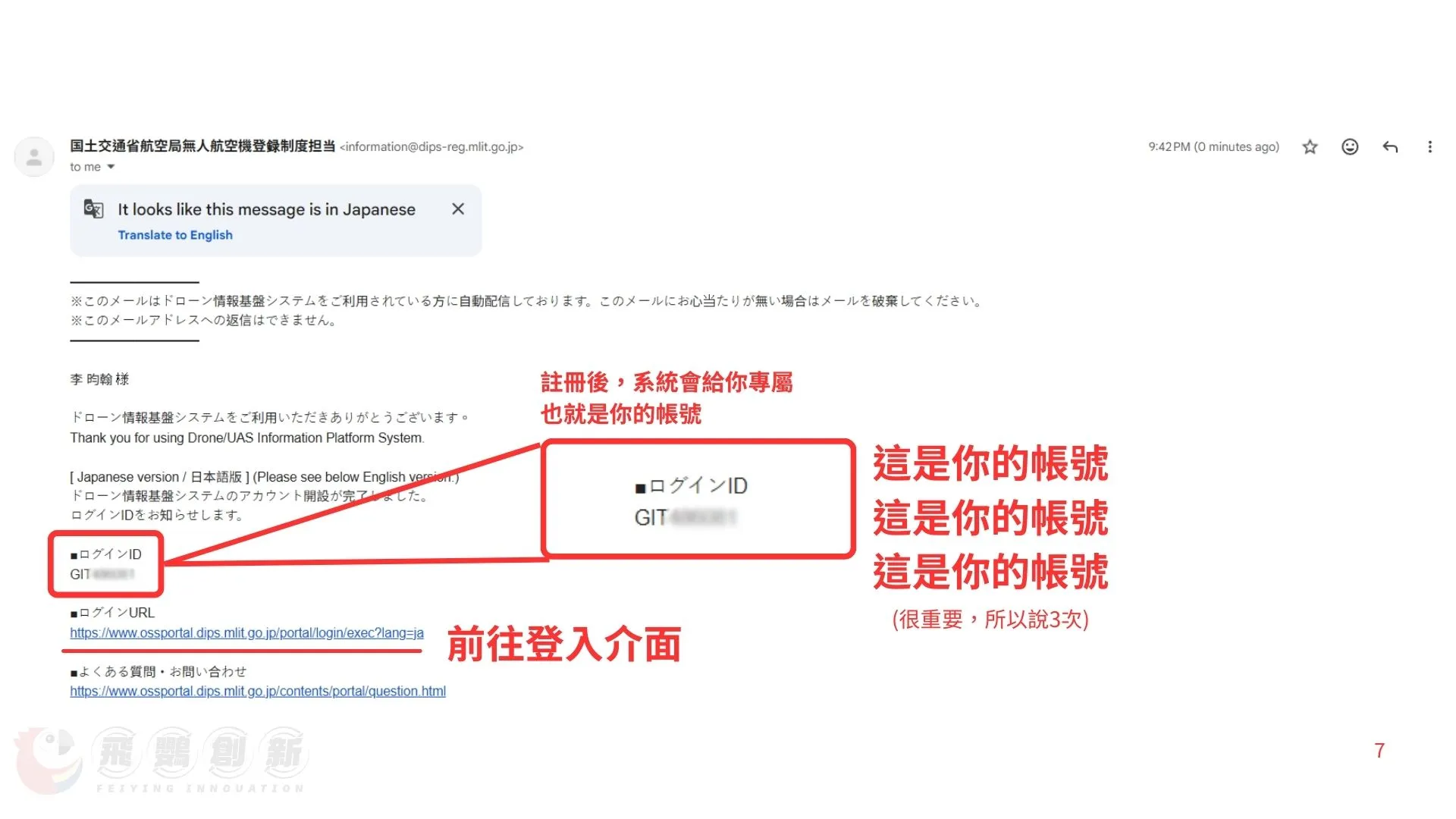
資料送出後,去信箱收信。
重要觀念: 你的登入帳號 不是 Email!系統會發一組 「Login ID」 給你(通常是英文亂碼開頭),請務必截圖保存(如圖 7)。
Step 5. 登入並開始申請
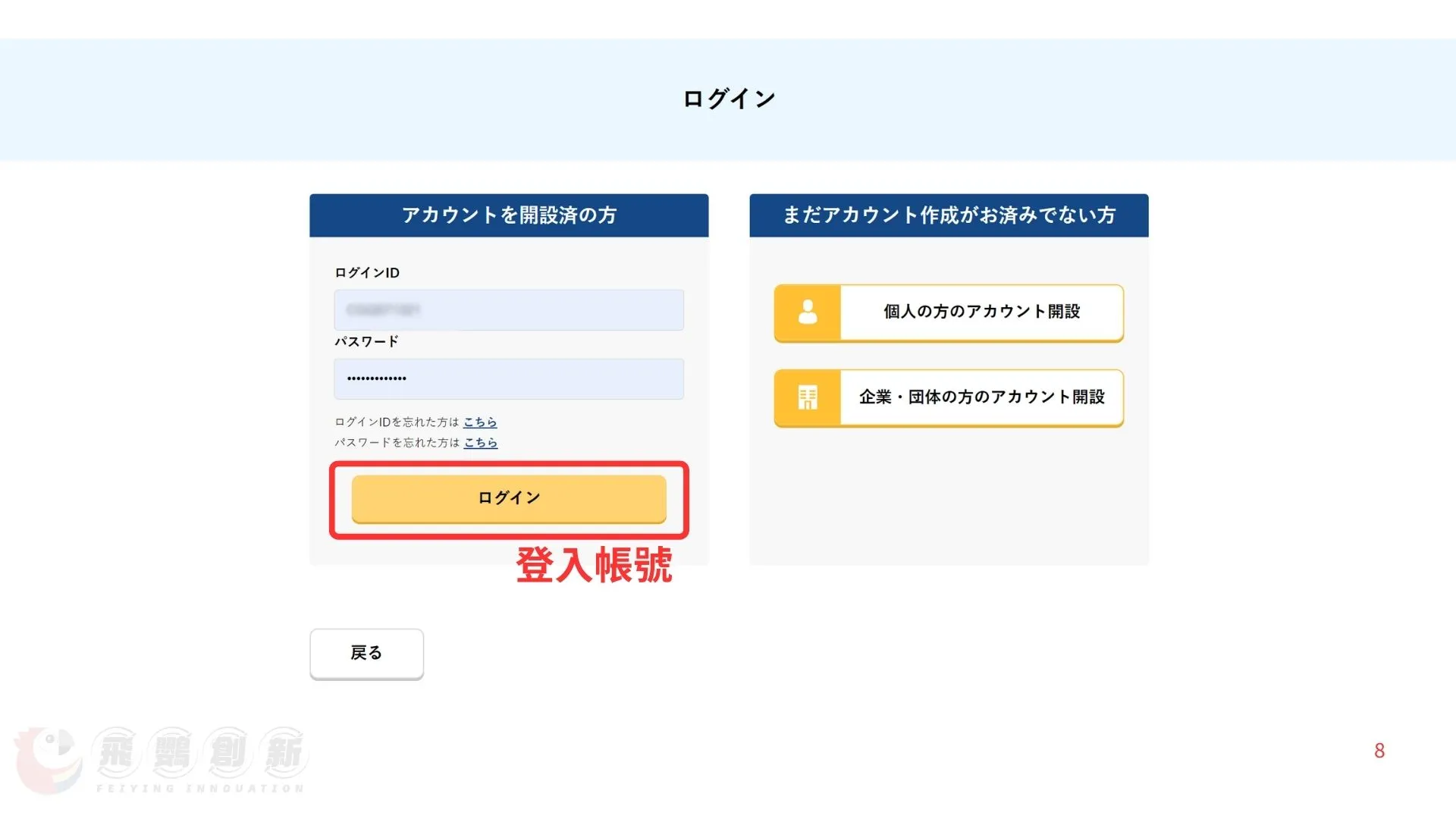
回到首頁,用剛剛拿到的 ID 登入。
第二階段:機體登錄申請 (免譯本關鍵)
Step 6. 開始新規登錄
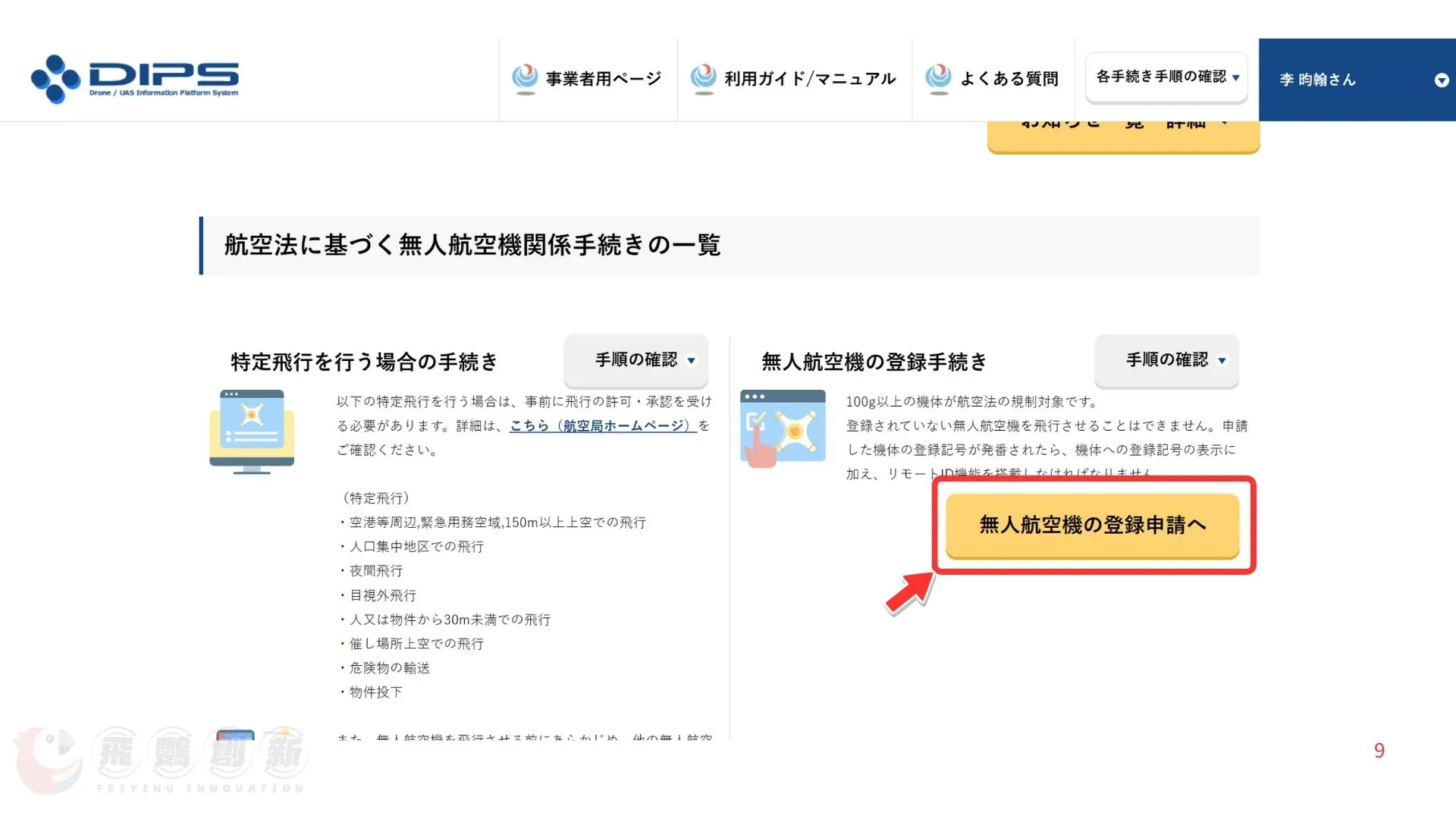
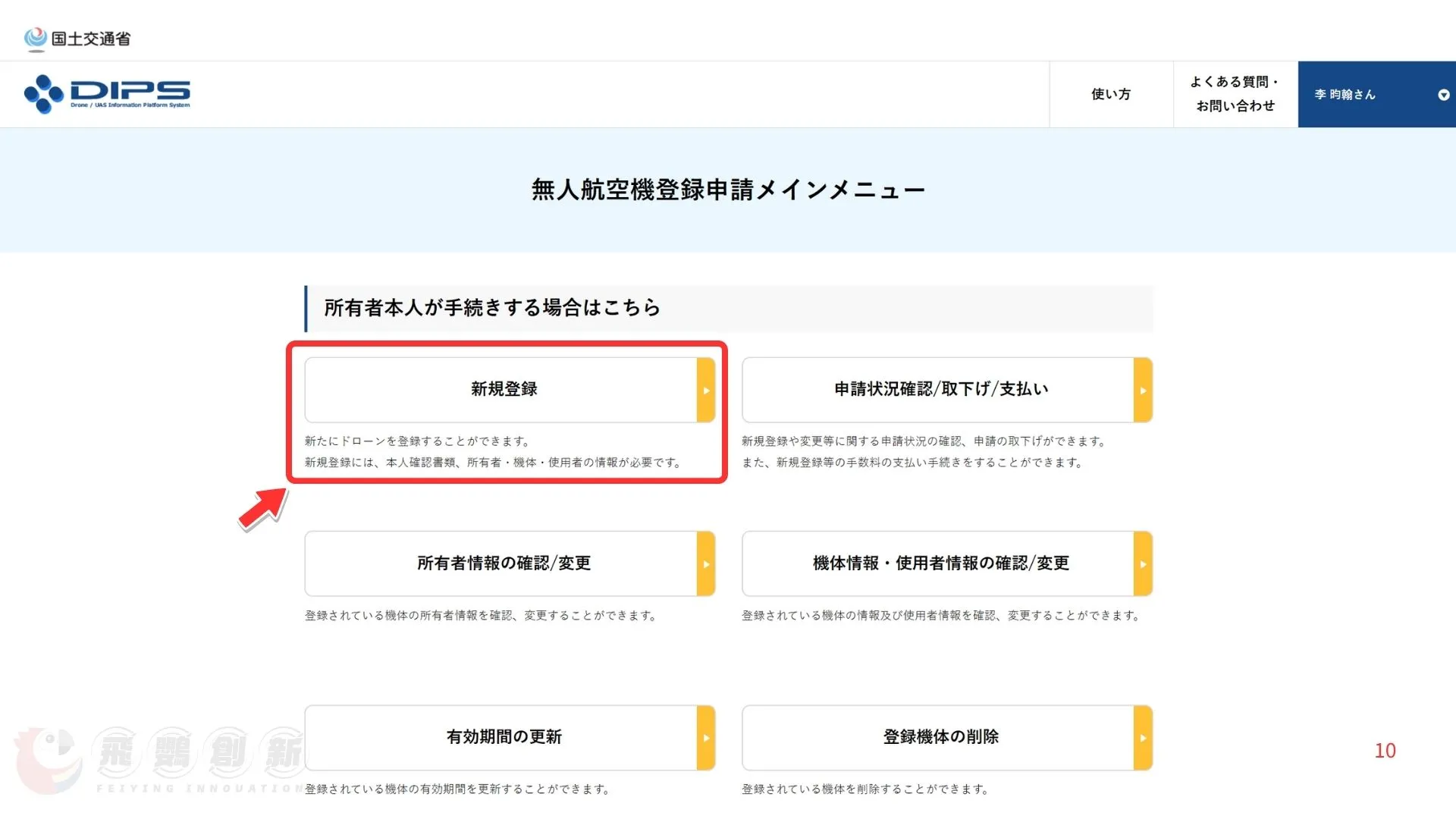
點擊主選單的 「無人航空機登錄申請」。
選擇 「新規登錄 (New Registration)」。
Step 7. 身分驗證 (關鍵步驟!)
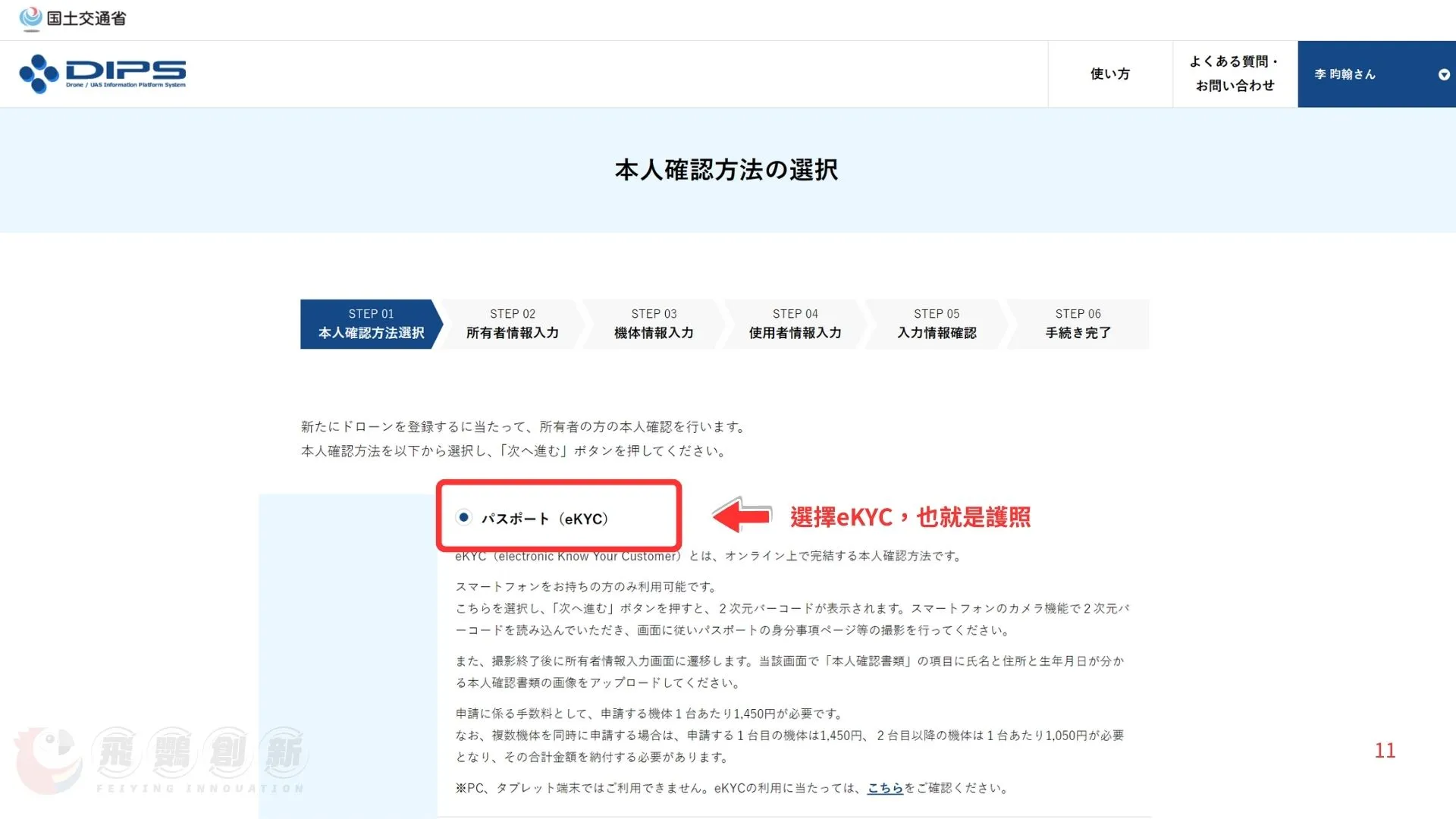
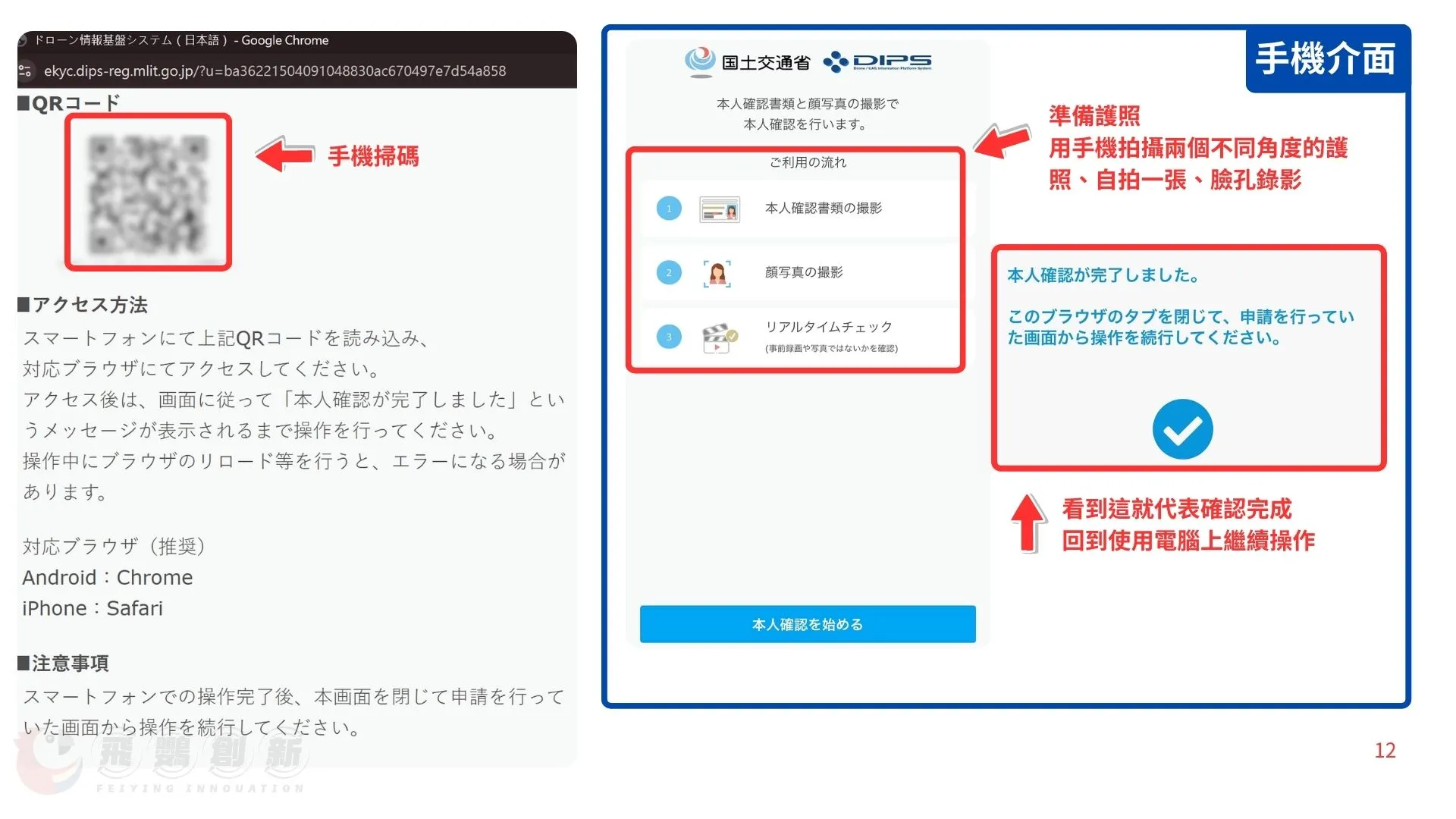
驗證方式請選擇 「護照(eKYC)」。
系統會產生一個 QR Code,請拿出手機掃描。
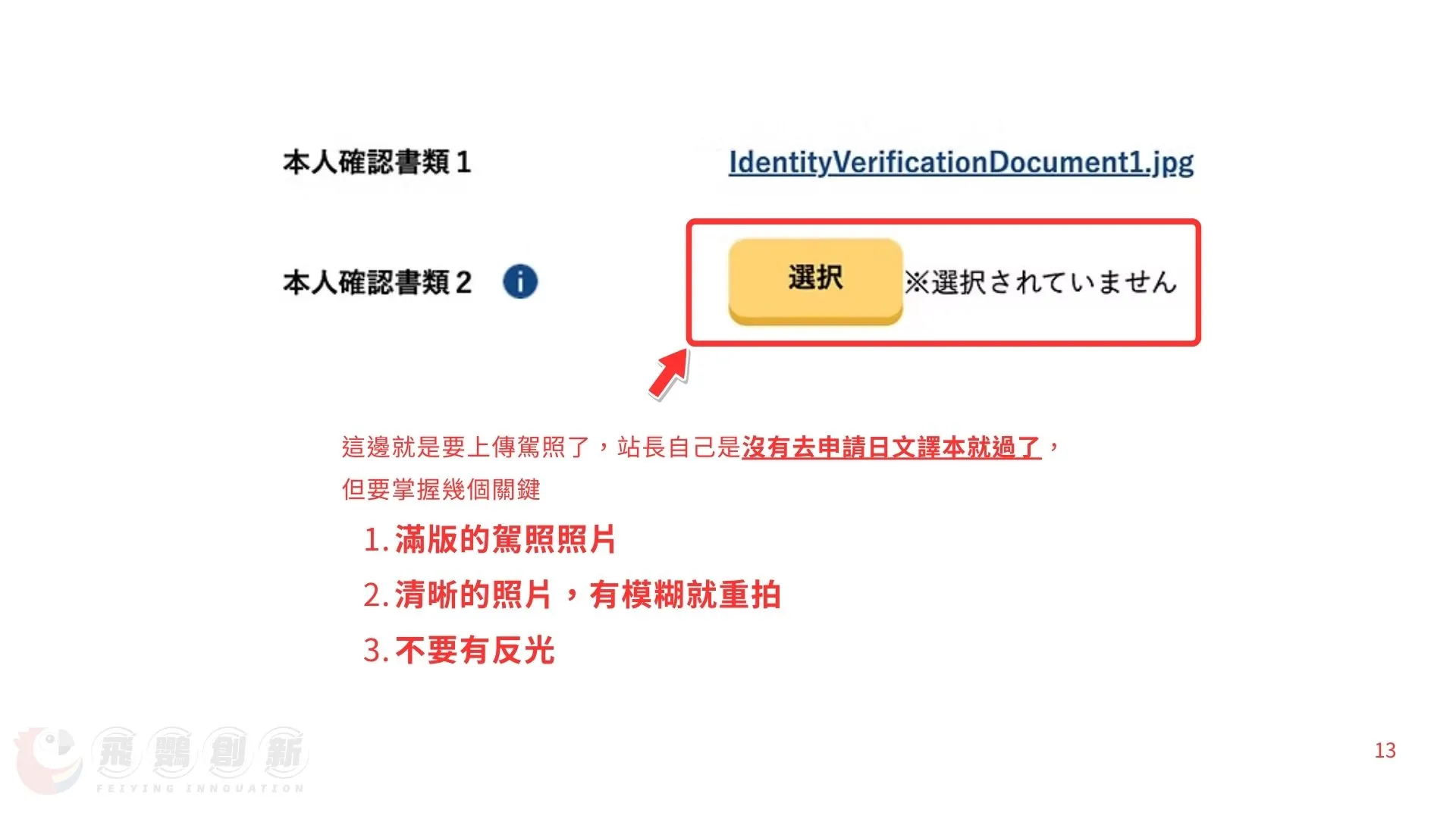
站長經驗: 照片一定要清晰、無反光。我完全沒有申請日文譯本,直接上傳護照就通過了!
Step 8. 填寫空拍機資訊
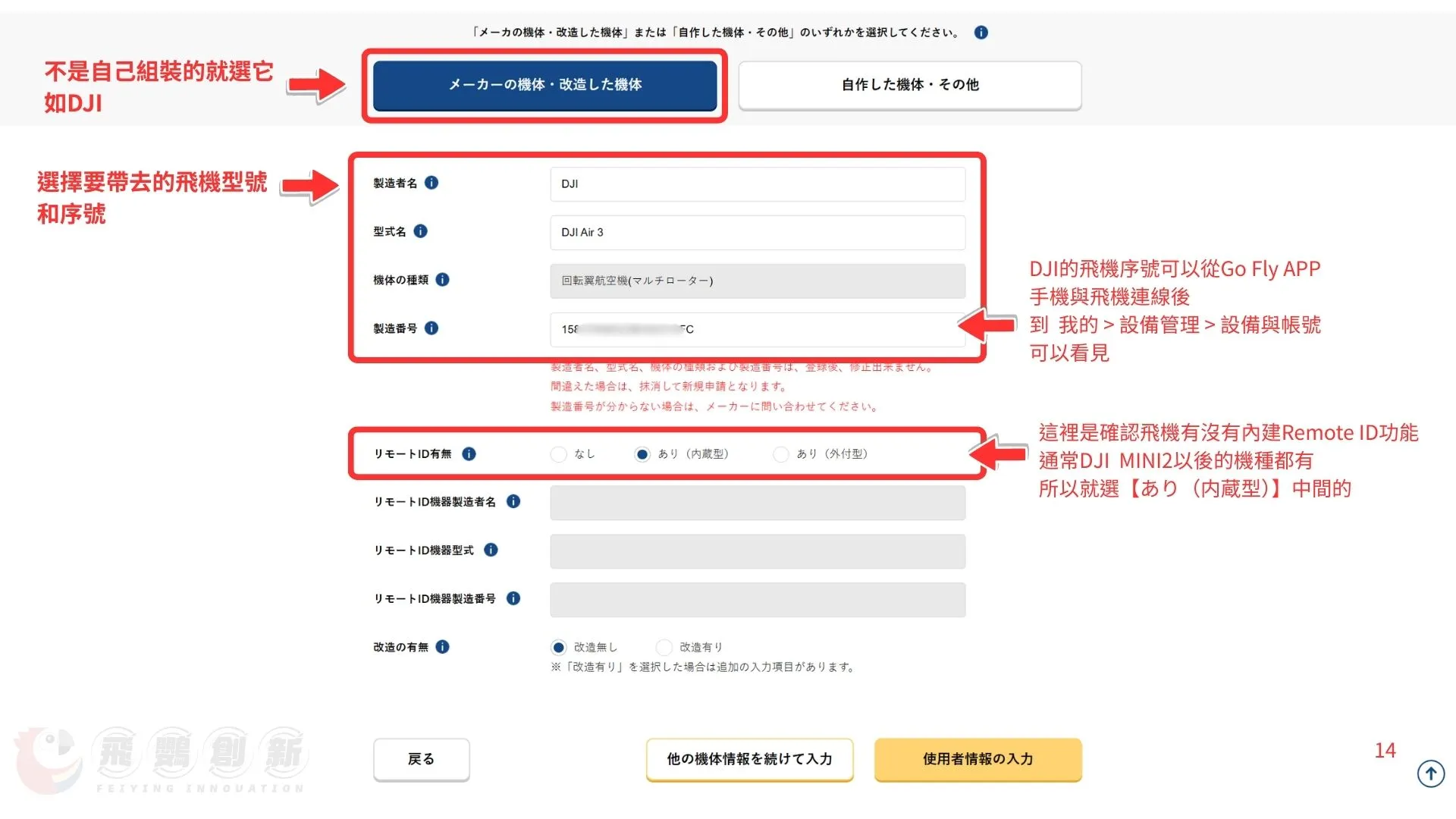
驗證完畢回到電腦版,填寫飛機資料:
製造者: 選擇 DJI。
型號: 選擇你的機型 (如 DJI Air 3)。
序號 (S/N): 輸入機身序號。
Remote ID: 是否內建 Remote ID 應以你的確切機型、銷售地區與韌體為準;若系統與原廠規格確認為內建,請選擇 「あり (內藏型)」。
Step 9. 確認使用者與送出
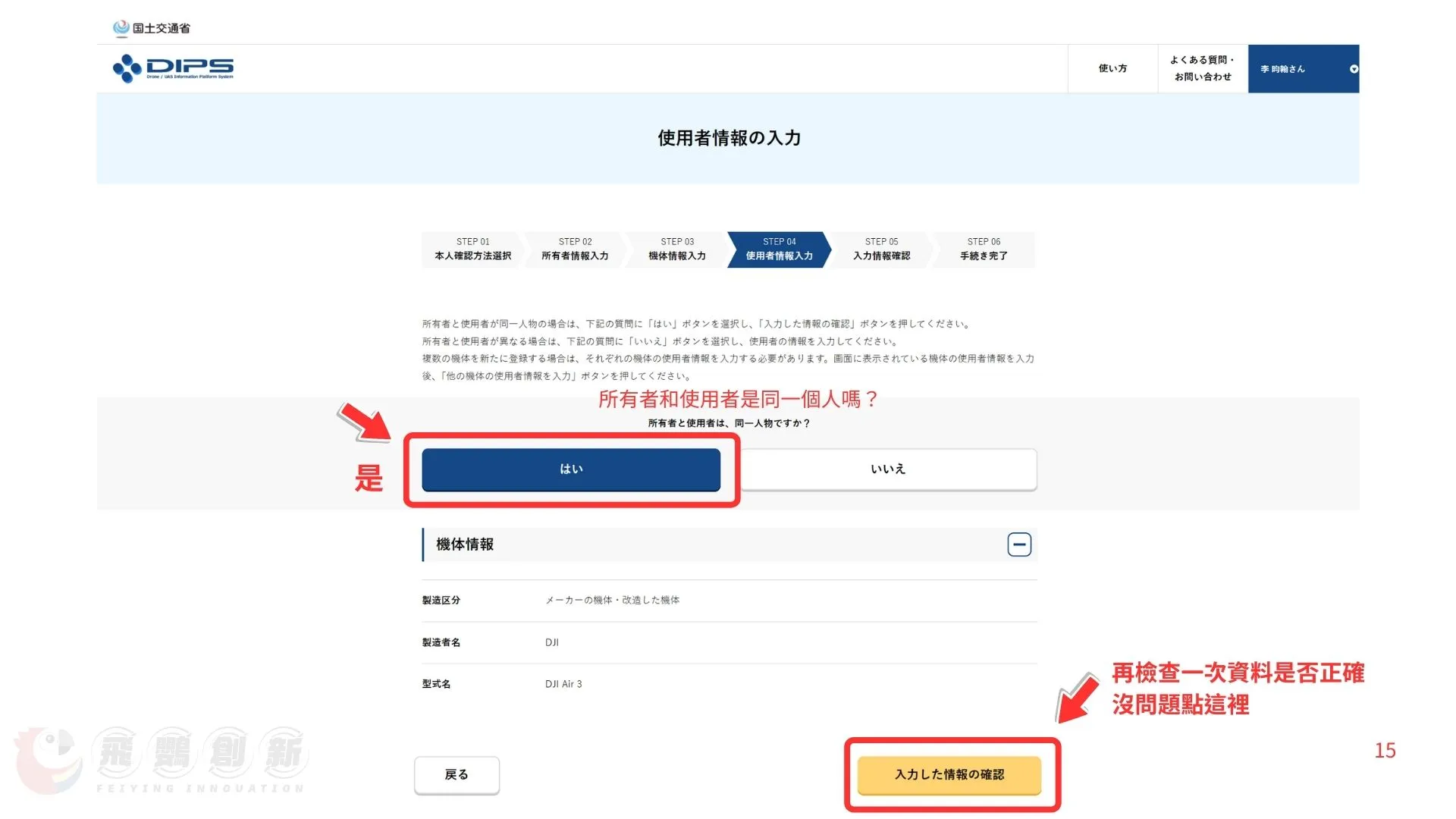
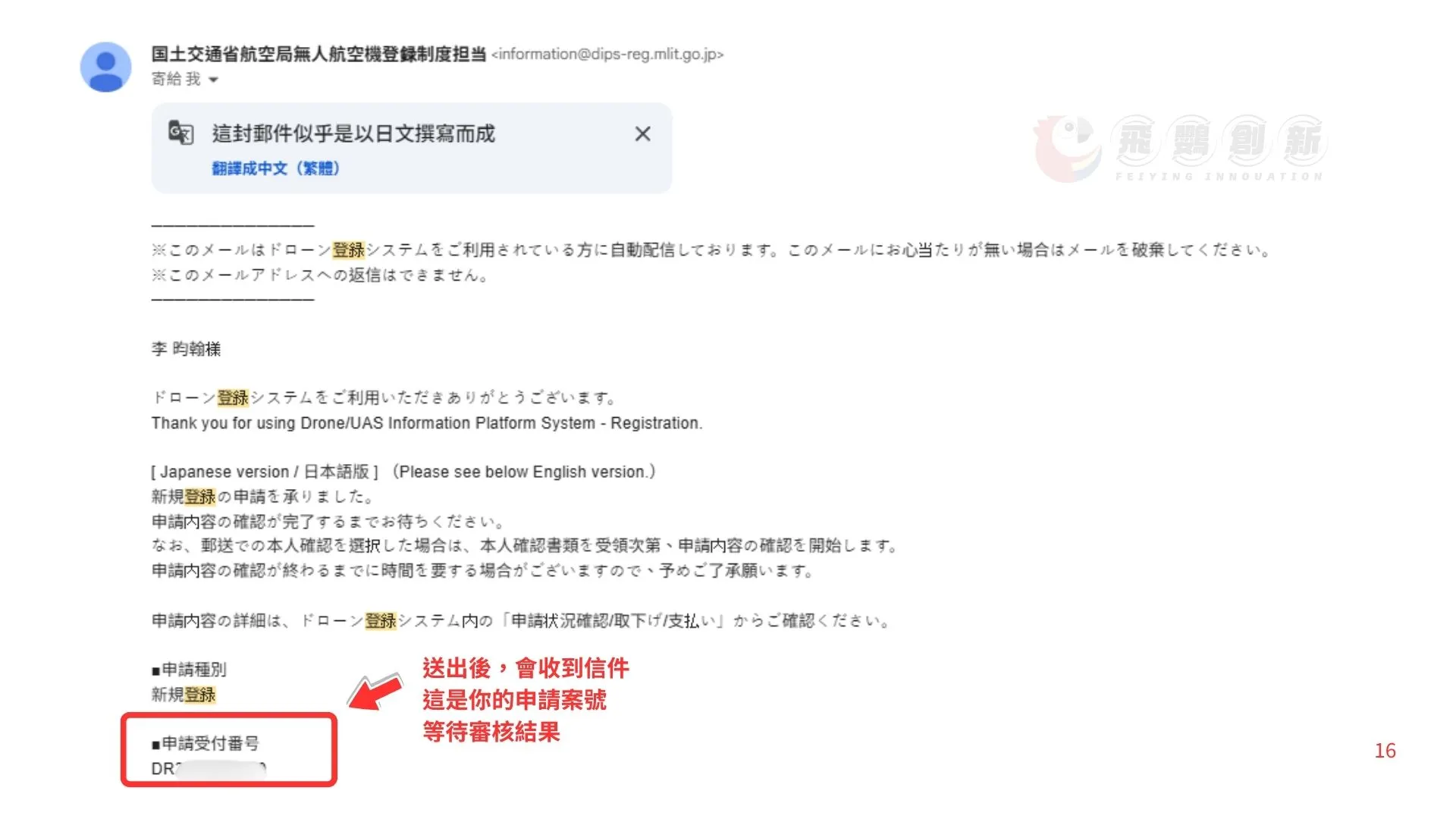
如果只有你自己在飛,使用者資訊直接選「是 (Same as owner)」。
確認資料無誤後送出,你會收到一封「申請受付完了」的信件。接下來就是等待審核(通常隔天會有消息)。
第三階段:繳費與取得註冊碼
Step 10. 收到繳費通知
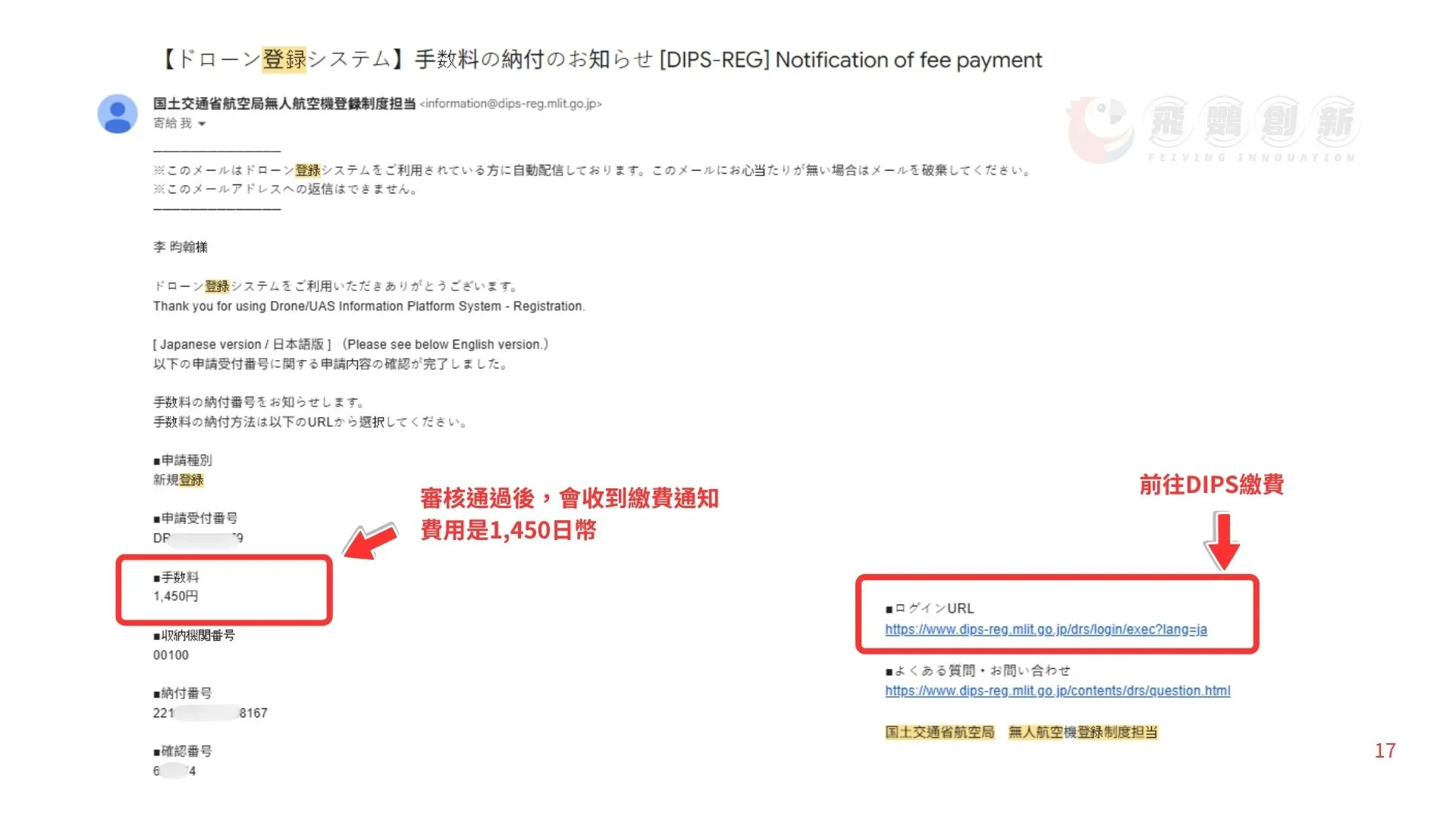
站長當次審核通過後,信箱會收到「手數料の納付」通知。站長當次顯示費用為每台 1,450 日圓;請以送件時官方頁面為準。
Step 11. 進行付款
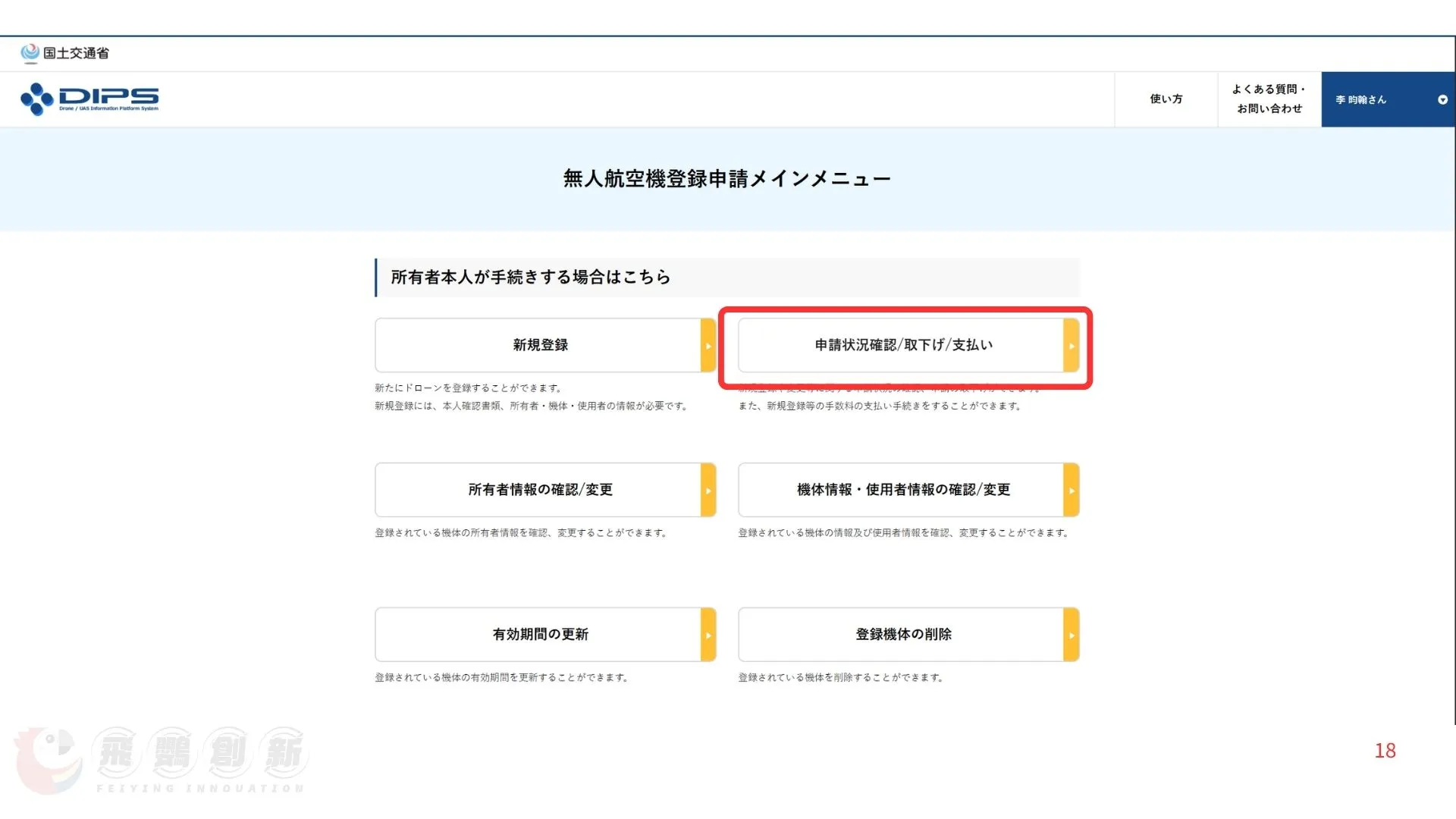
點擊信中連結回到 DIPS,點選「申請狀況確認/取下/支付」。
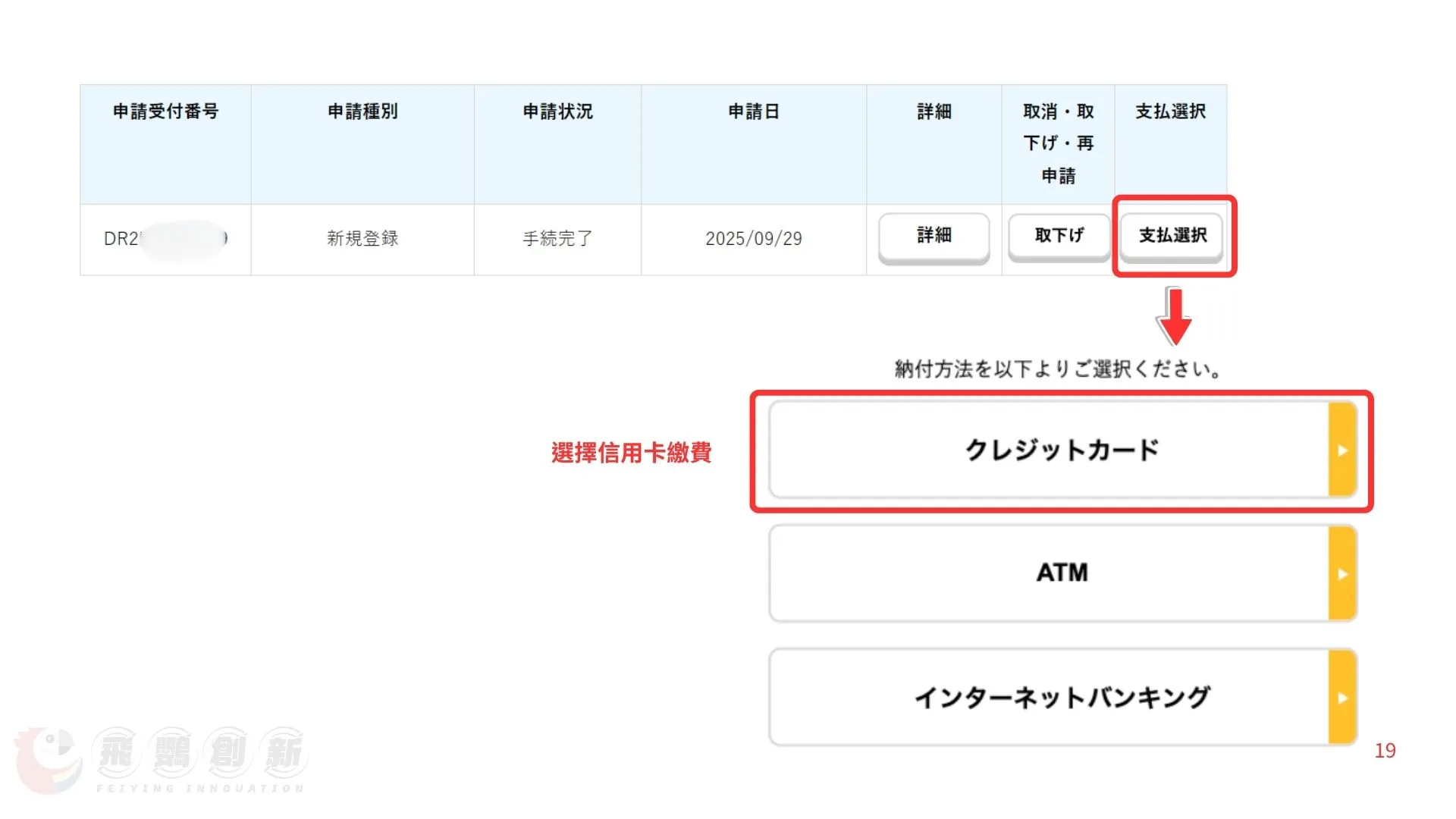
找到你的申請單,點擊右邊的 「支付選擇 (Payment)」。
推薦選擇 「Credit Card (信用卡)」 最方便。
Step 12. 註冊完成!
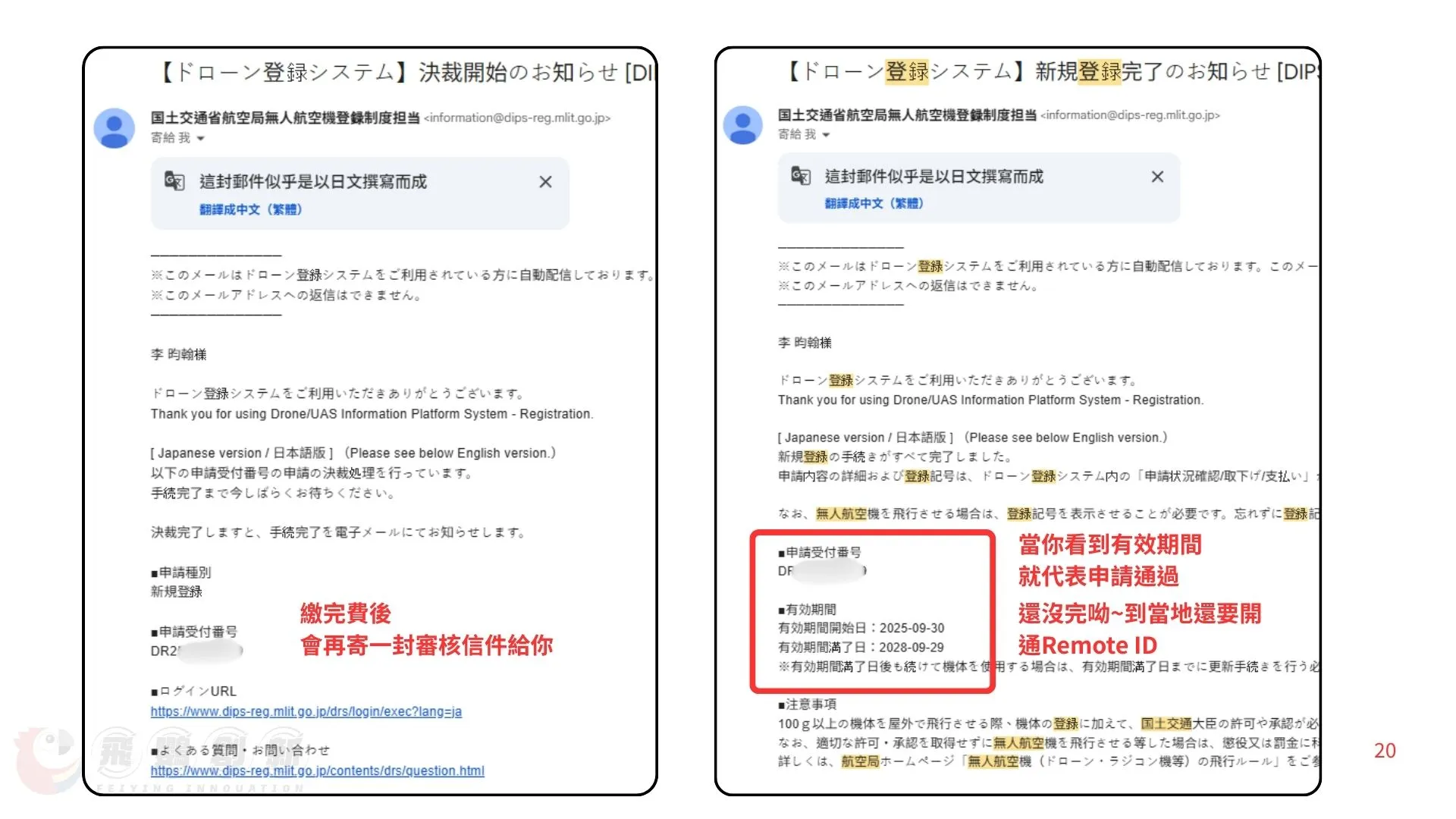
繳費完畢後,需要在進行對帳審核,可能隔天就會收到 「新規登錄完了」 的信件。 看到信中的有效期限,代表你的飛機已經合法取得 「註冊碼 (JU Number)」 了!
第四階段:到日本當地啟動Remote ID
最後這一步,建議等你 「抵達日本當地」 且連上網路後再操作,以避免 GPS 定位衝突。
Step 13. 連接 App 設定
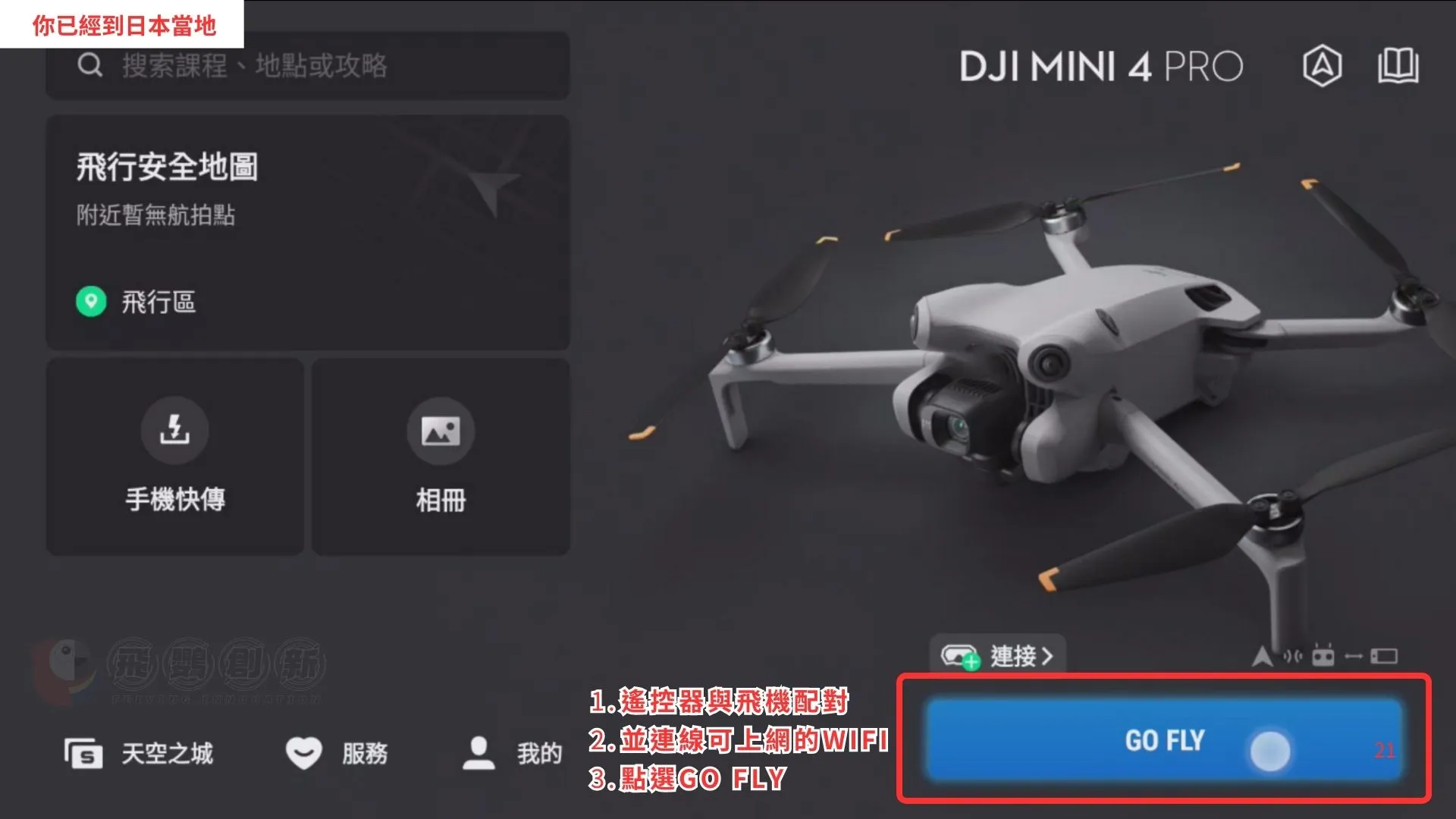
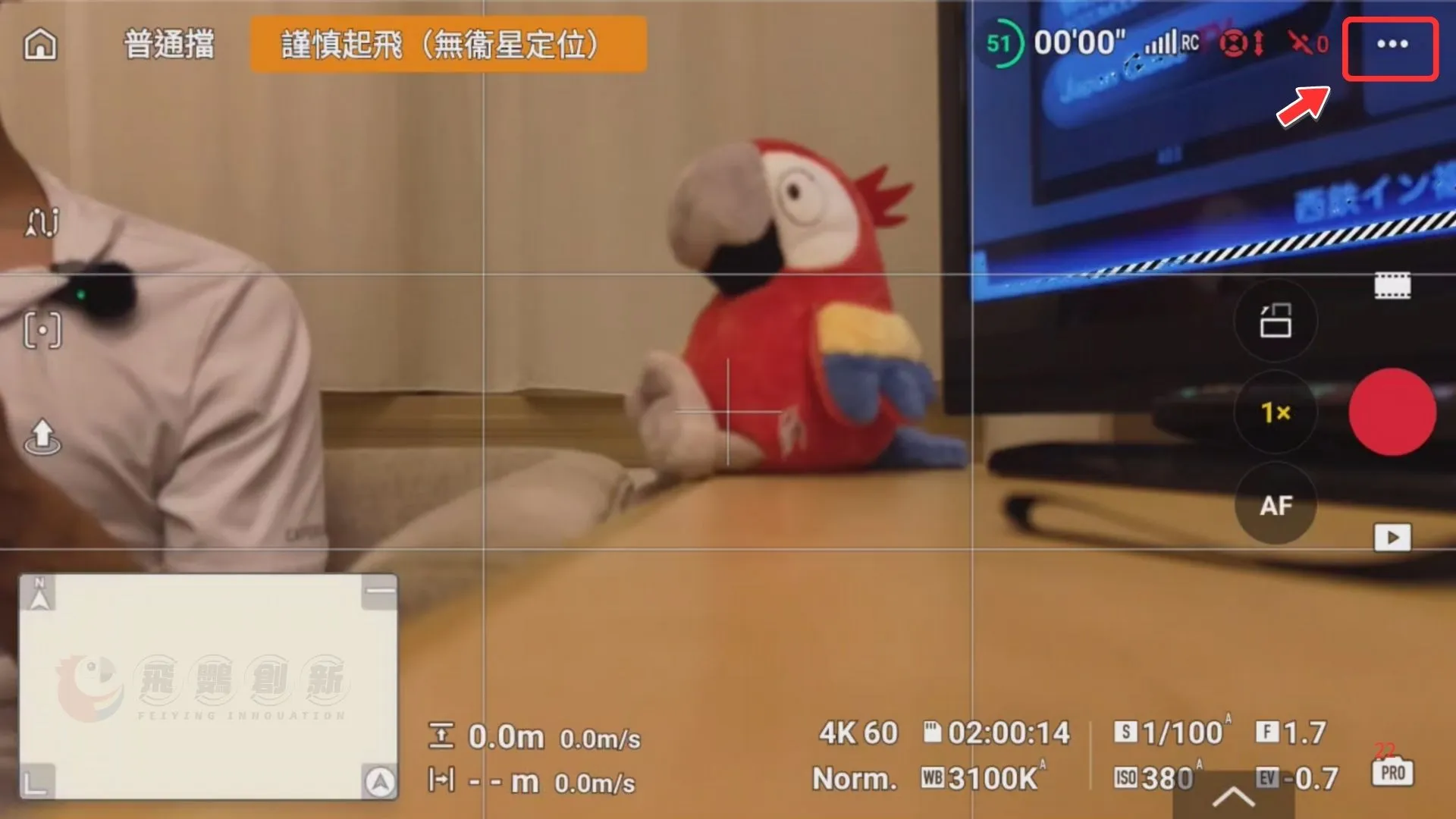
打開飛機與遙控器,確保手機已連接網路。進入 DJI Fly App 的「設定 (…)」。
Step 14. 導入Remote ID
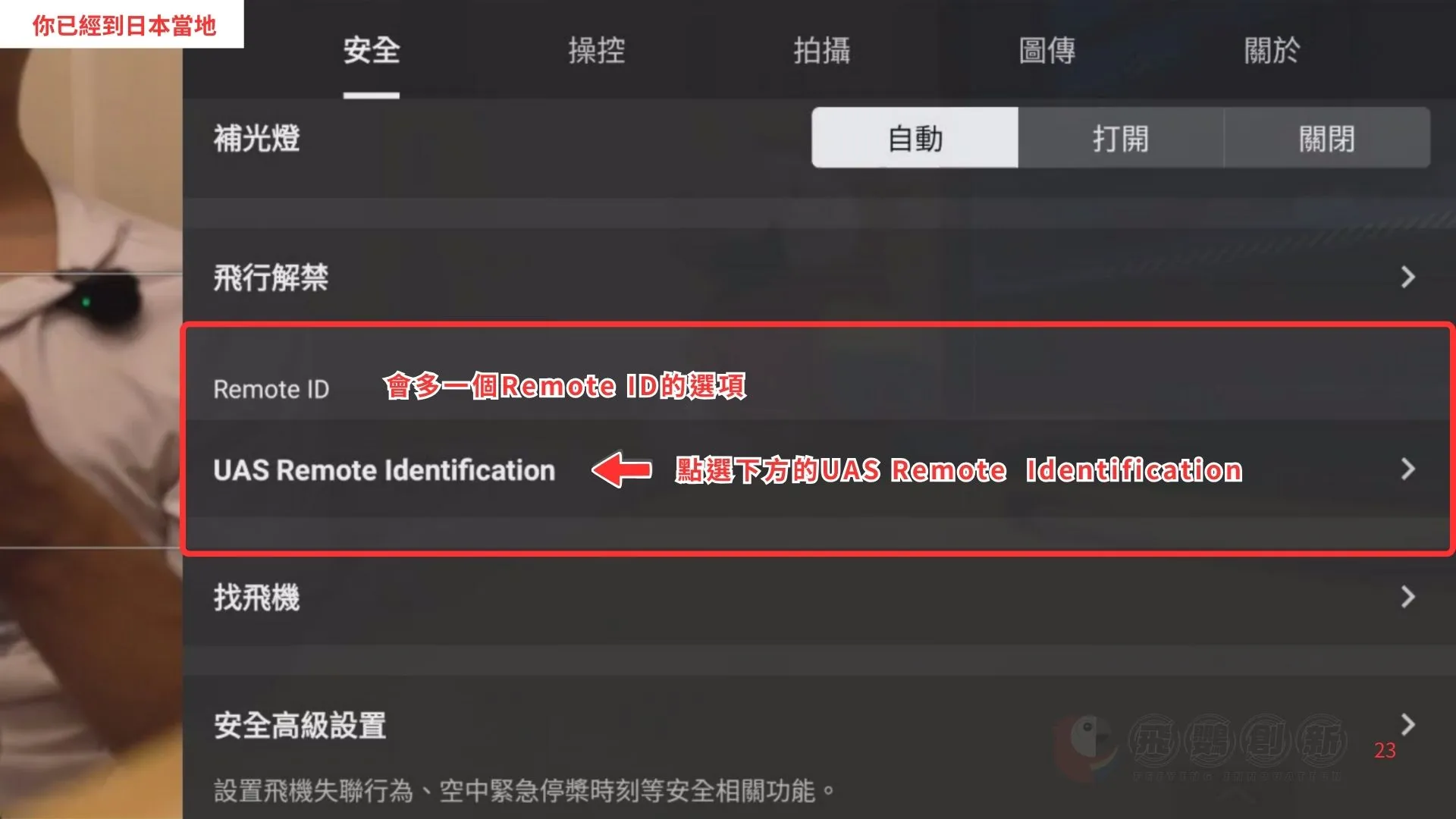
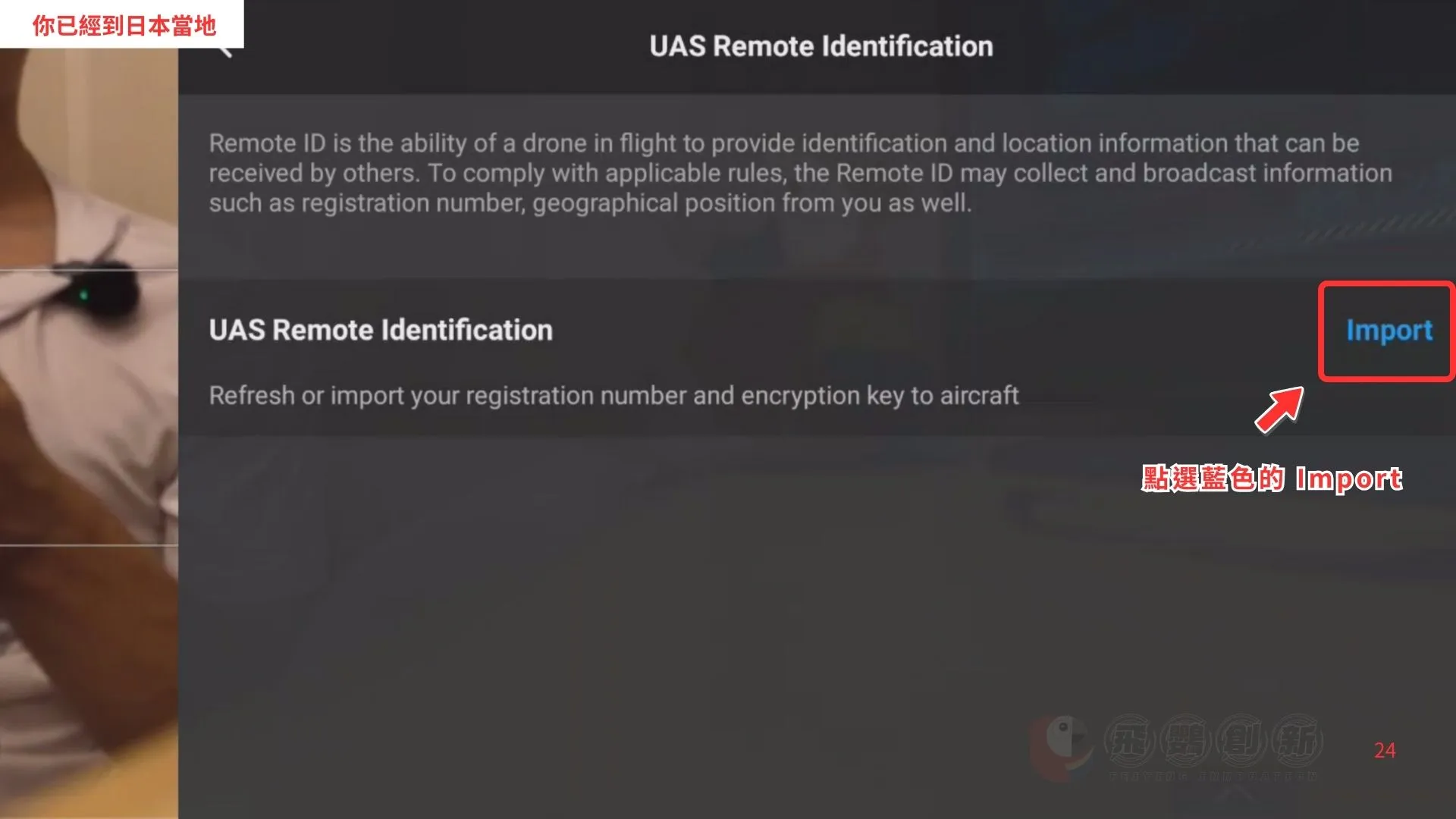
在「安全」分頁找到 「UAS Remote Identification」。
點選藍色的 「Import (導入)」。
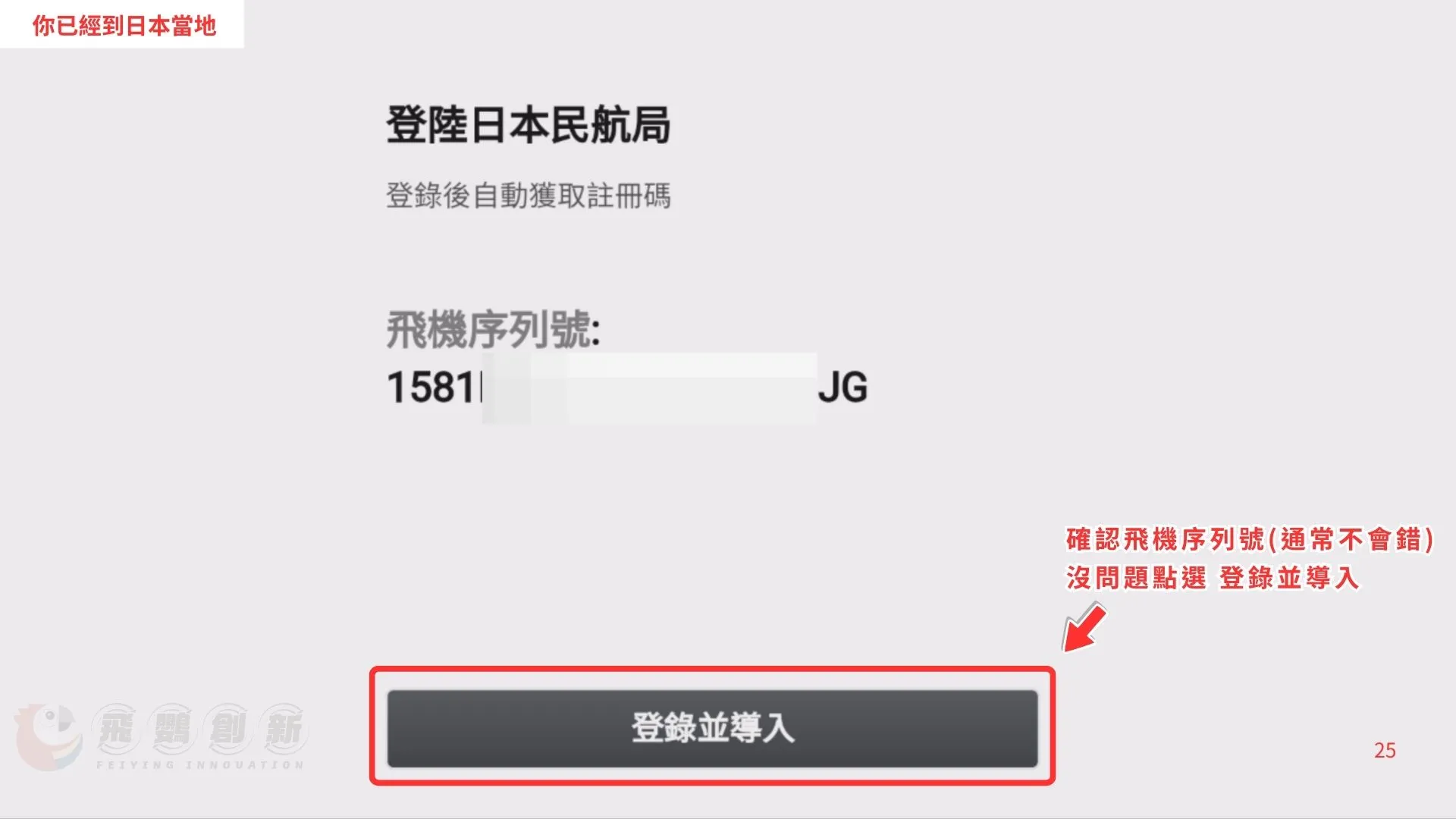
確認序號無誤,點擊「登錄並導入」。
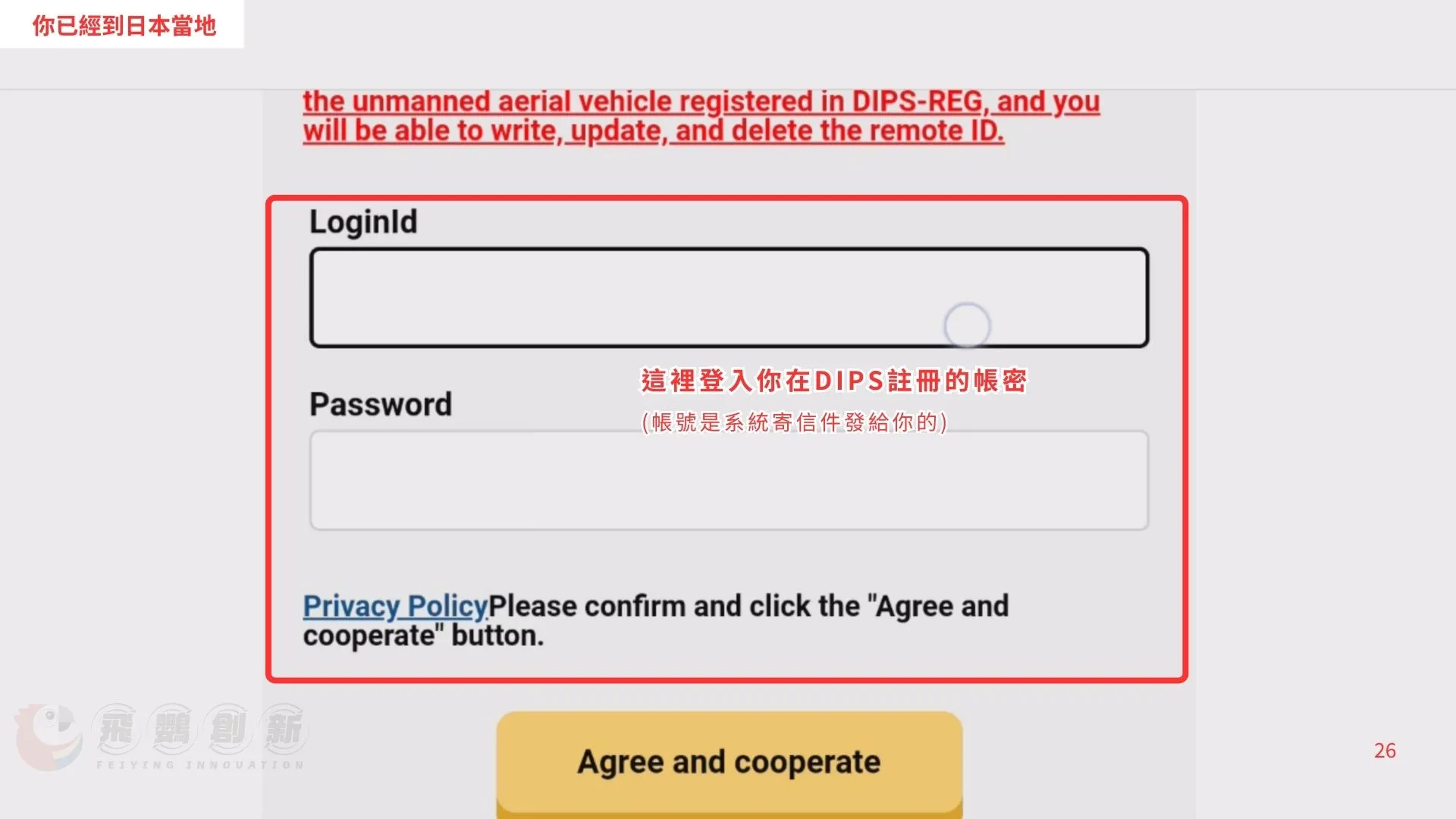
點擊後會跳出登入視窗,輸入你的 DIPS Login ID 與密碼。
Step 16. 大功告成
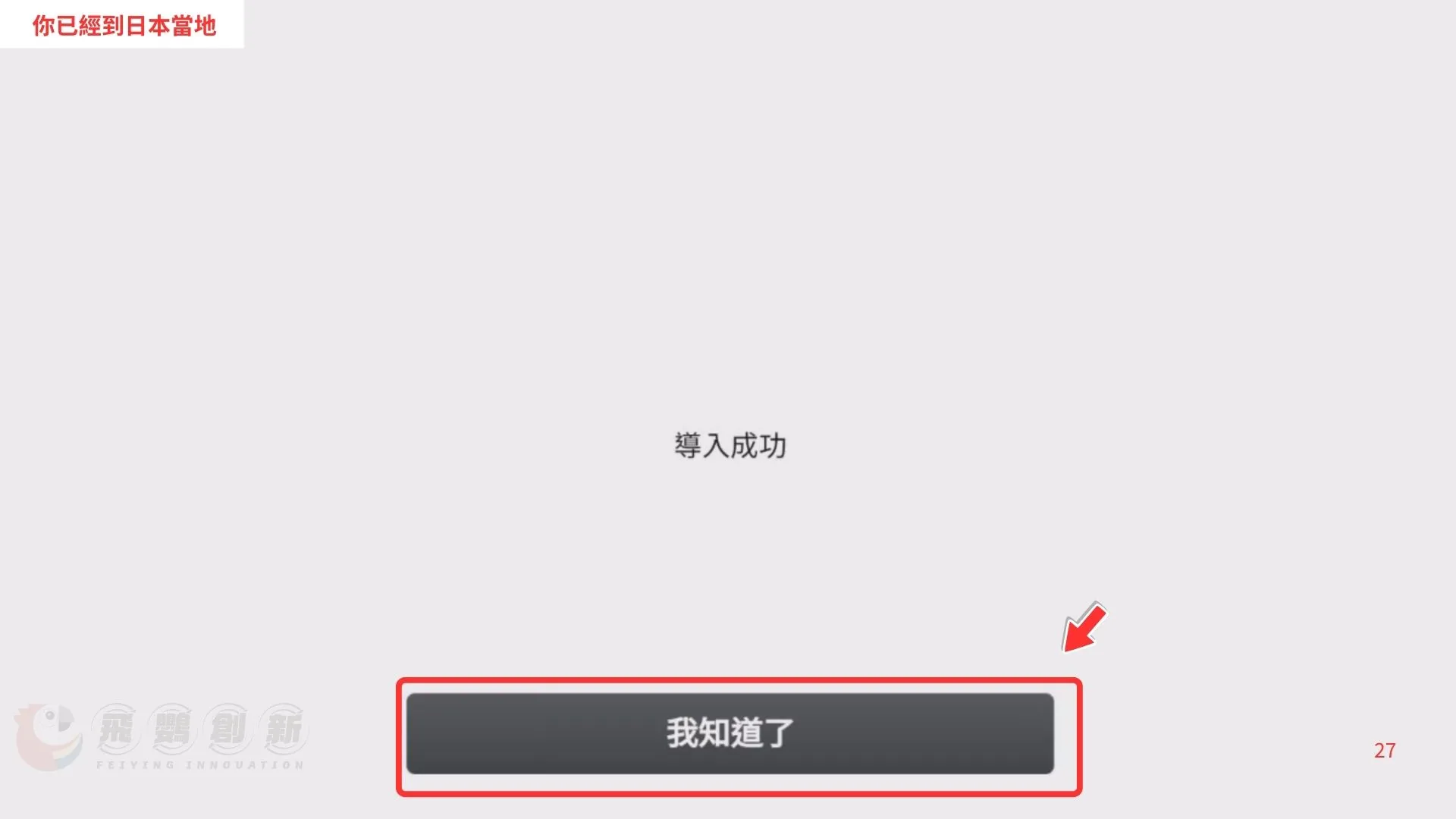
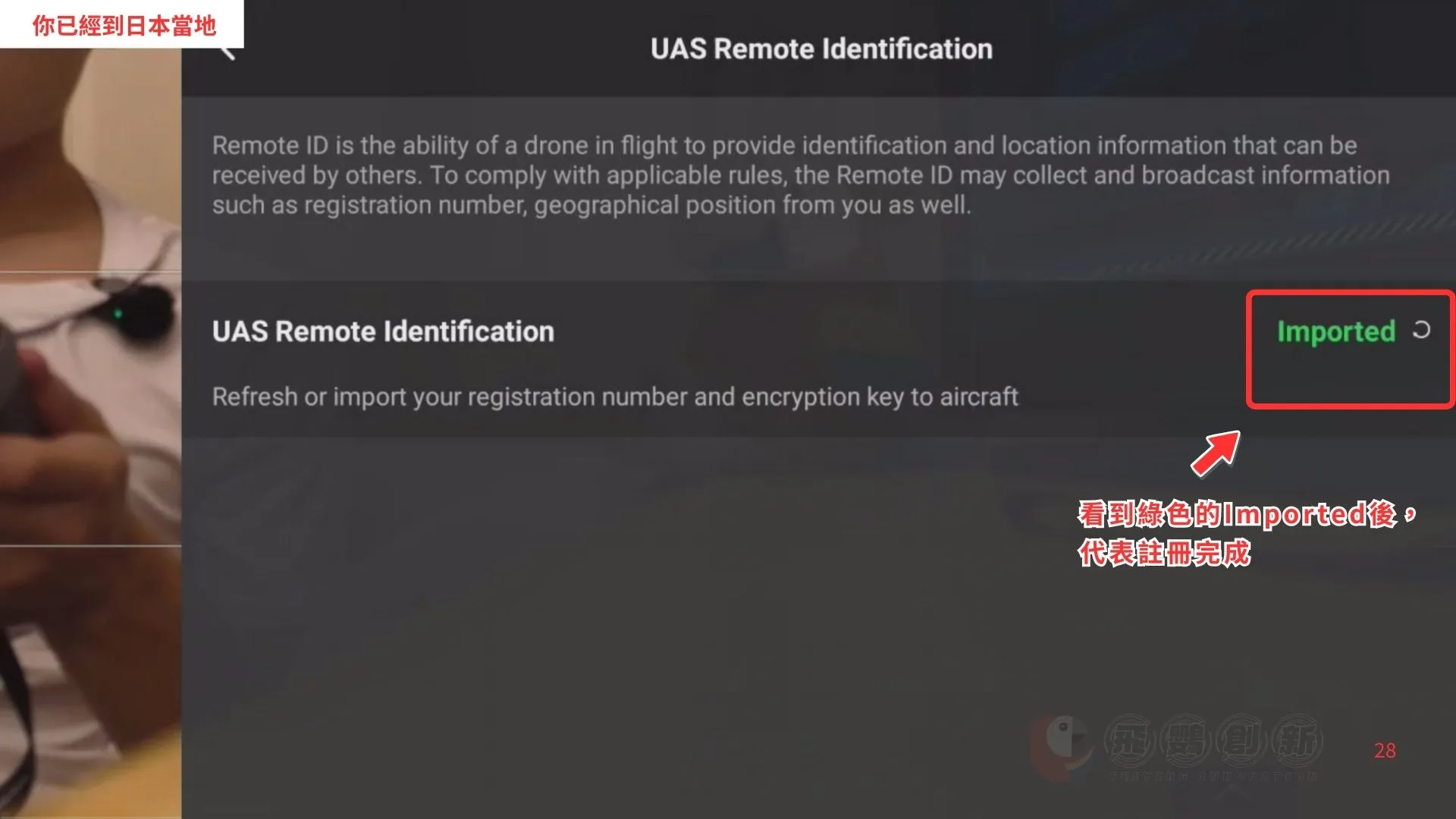
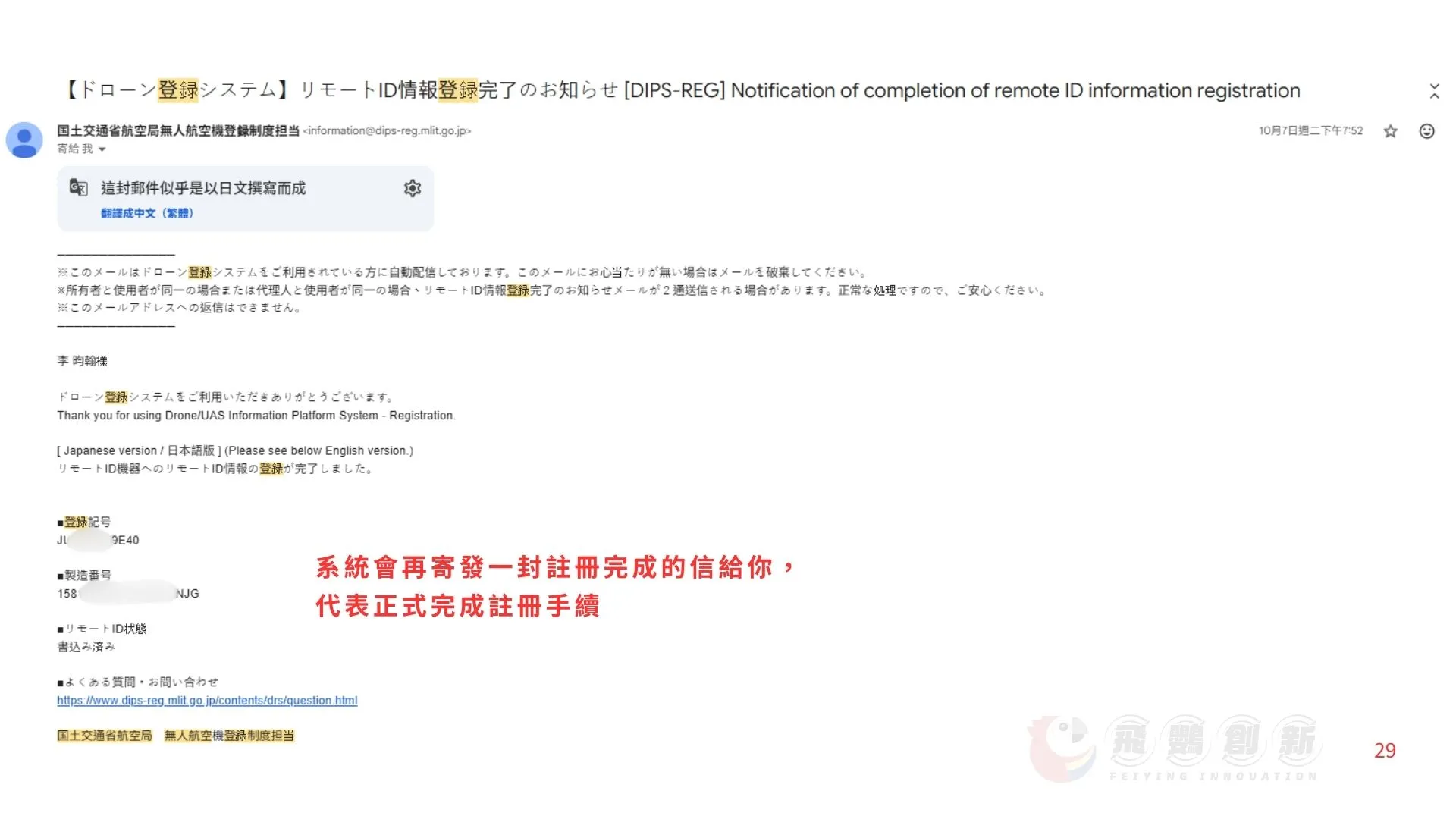
當畫面上顯示綠色的 「Imported」,且信箱收到「Remote ID 情報登錄完了」的通知,恭喜你!你可以開始在日本合法飛行了!
💡 工程師的技術小提醒:關於圖傳頻段
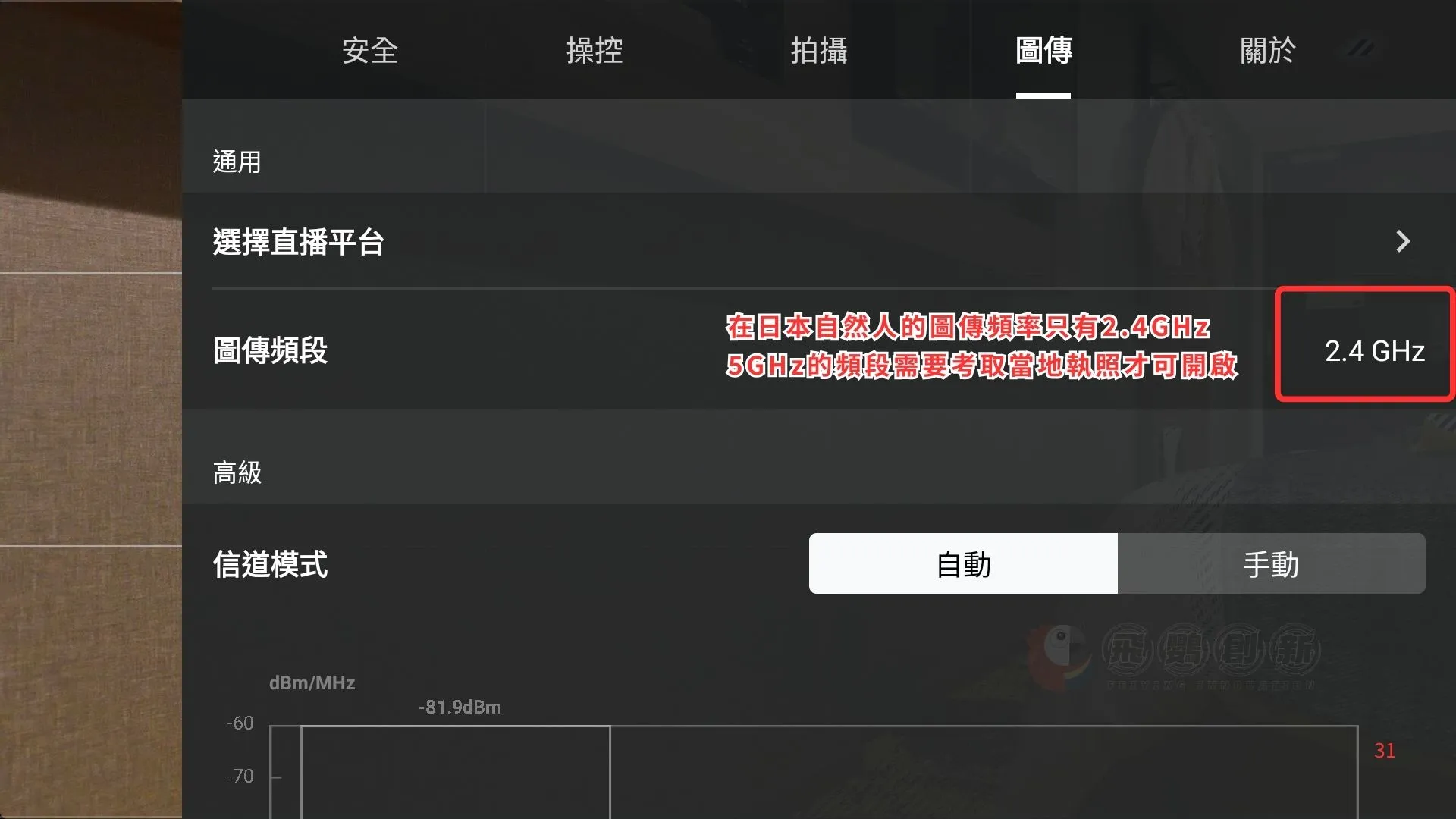
為什麼圖傳只有 2.4GHz? 大家到日本可能會發現,DJI App 的圖傳頻段被鎖定在 2.4 GHz,無法切換到 5 GHz。 這是正常的! 因為日本無線電法規限制,5GHz 頻段需要考取當地的無線電執照才能使用。一般的遊客機型會自動切換,雖然抗干擾能力稍弱,但在目視範圍內飛行是完全沒問題的,請不用擔心飛機壞掉喔。
加入社群直接問
常見問題
100g 以下也要註冊嗎?
日本國土交通省目前規定,機體與電池合計 100g 以上須註冊;即使低於 100g,仍可能受其他法律、場地規則與安全限制。
完成註冊就能直接飛嗎?
不能。註冊只處理機體身分;機場周邊、DID、150 公尺以上或特定飛行方式仍可能需要另外許可或承認。
Remote ID 何時設定?
依機型與官方流程完成設定。本文為 DJI 機型實測,不同品牌或韌體介面可能不同。
相關文章與官方來源
規則與介面可能更新,實際操作前請再開啟官方來源核對。

💬 讀者留言與即時討論
歡迎在下方分享您的峴港自由行心得、防踩雷經驗或提問,站長會親自回覆!