

海外快遞包裹進口臺灣時,EZ WAY 可用來完成收貨人實名認證與報關委任確認。自 2026 年 3 月 1 日起,進口快遞全面實施預先確認委任,請先核對品項、金額與分提單再回覆。
官方查核提醒: 重要更新:自 2026 年 3 月 1 日起,進口快遞全面實施「預先確認委任」。資料相符才按「申報相符」;若不是你的包裹或資料不符,請按「申報不符」並聯絡報關業者。不要只為了加速通關而略過核對。
為什麼需要 EZWay?
進口快遞採簡易申報時,收貨人可透過 EZ WAY 完成實名認證與線上報關委任。
自 2026 年 3 月 1 日起,報關資料需先完成預先確認委任,海關才會接續辦理通關。
第一階段:超快速註冊教學 (免拍身分證)
準備跨境網購前,可先完成 EZ WAY 註冊。在下單前,請先確保手機裡已經安裝並註冊好 EZWay。
本人名下月租型行動數據門號可優先使用電信認證;若不符合條件,App 會引導改用其他驗證方式。
下載 App
iOS 下載連結
Android 下載連結
步驟 1:開始註冊
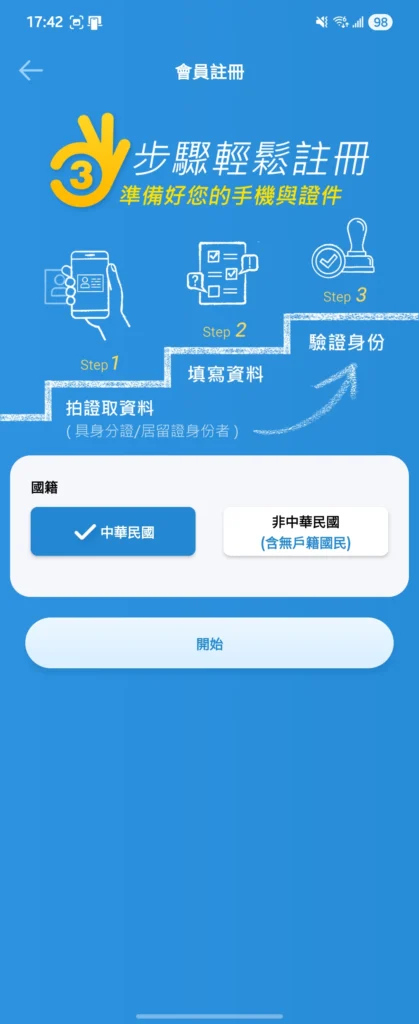
下載 App 後打開,點選首頁的「會員註冊」。
你會看到這個「3步驟輕鬆註冊」的畫面,直接點選下方的「開始」。
☝️ 站長解說: 這裡只是開場白,告訴你要準備好手機跟證件,直接按開始即可。
步驟 2:填寫個人資料
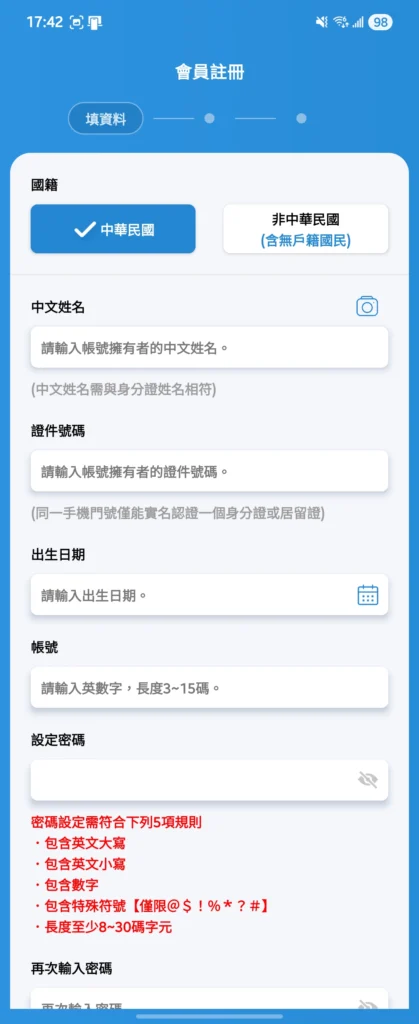
請依照畫面指示,輸入您的國籍、中文姓名、身分證字號與出生日期。
這裡最重要的一點是:請務必填寫真實資料,因為海關系統是連線戶政系統比對的,亂填會導致認證失敗喔!
☝️ 站長解說: 設定帳號密碼時要注意,密碼需要包含英文大寫、小寫、數字和特殊符號(例如 !@#),雖然有點麻煩,但為了資安請耐心設定一下。
步驟 3:關鍵時刻!選擇「電信認證」
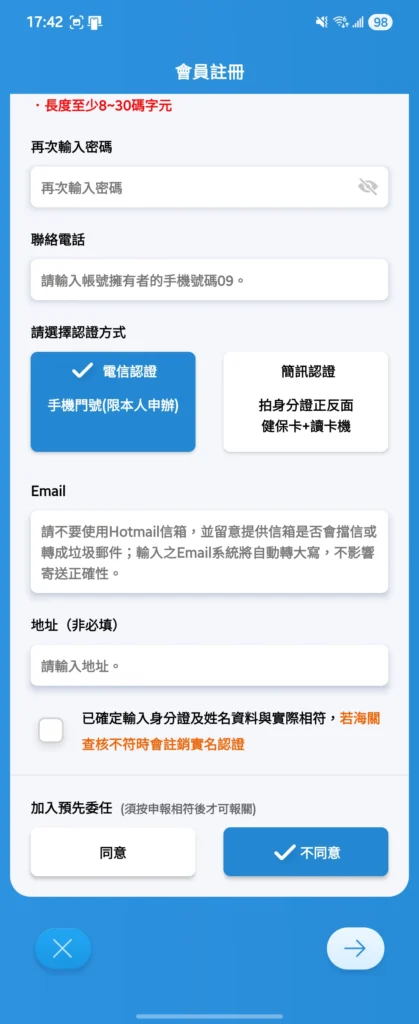
來到這個畫面是最關鍵的分岔路!系統會問你要用哪種方式認證:
🔵 電信認證 (強烈推薦!): 只要是本人申辦的手機門號,不用拍身分證,馬上就能好。
⚪ 簡訊認證: 需要拍攝身分證正反面並上傳,還要等待人工審核 (比較久)。
最下方你會看到「加入預先委任」的選項,簡單來說,這就是「你沒點頭,海關絕對不放行」**的嚴格模式。
舊制 (未開啟): 就算你沒看手機,海關有時候為了效率會先讓包裹通關,事後再叫你補按確認。
新制 (預先委任): 貨物抵達台灣時,你必須先在 App 按下「申報相符」,海關才會開始查驗包裹。如果你沒按,包裹就會一直躺在海關倉庫裡動彈不得。
站長解說: 為了省時間,請大家毫不猶豫選擇左邊藍色的「電信認證」
⚠️ 重要提醒: 既然開啟了預先委任,看到 App 推播或簡訊請務必第一時間去按確認! 因為貨物抵達機場倉庫通常只有 3 天免租期,如果你因為沒按確認導致包裹卡關,第 4 天開始就會產生高額的「倉租費」(每天好幾百元),這比運費還貴喔!
步驟 4:關閉 Wi-Fi 進行驗證
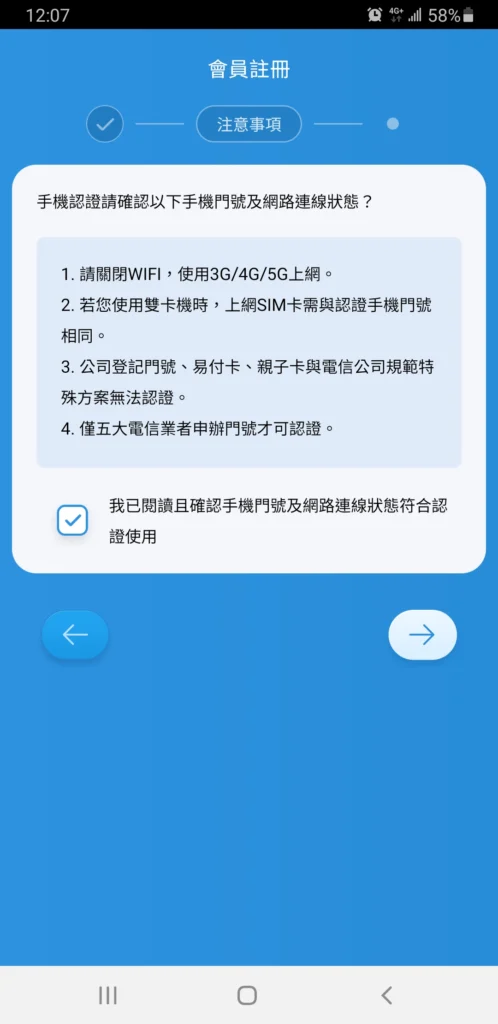
選擇電信認證後,App 會跳出提示視窗。因為系統要確認「這支手機門號真的是你的」,所以請務必關閉 Wi-Fi,改用手機本身的 4G/5G 行動網路來上網。
確認關閉 Wi-Fi 後,勾選「我已閱讀…」並點擊右下角箭頭下一步。
☝️ 站長解說: 如果你是雙卡機,記得要把上網的那個 SIM 卡切換成你要認證的那個門號喔!
步驟 5:同意服務條款
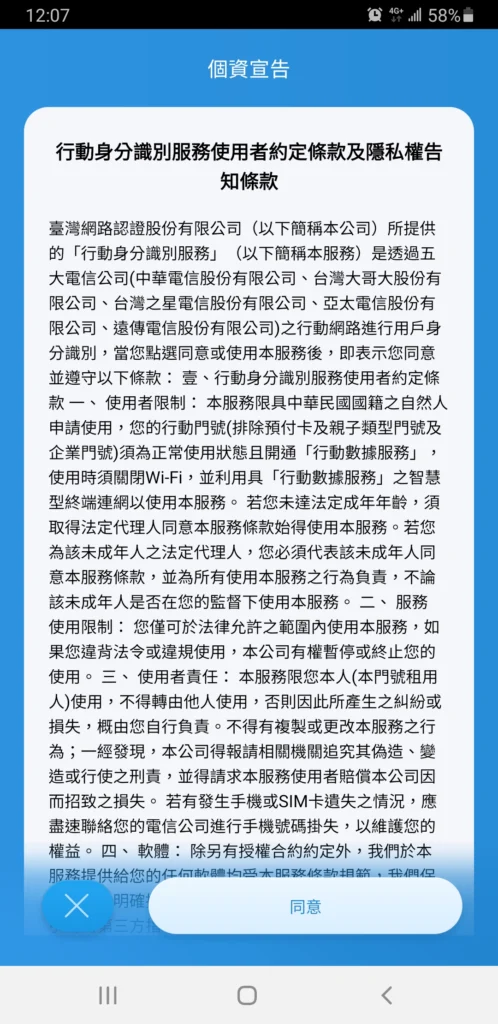
接著會看到密密麻麻的條款,主要是告知會透過電信公司驗證你的身分。直接滑到最下方點選「同意」即可。
步驟 6:輸入簡訊驗證碼
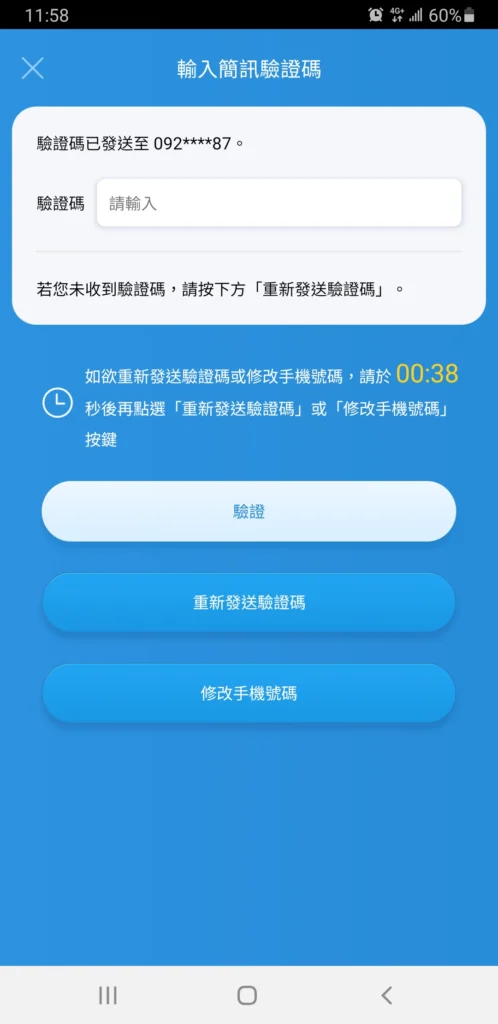
系統確認你的門號無誤後,會發送一則簡訊驗證碼給你。將收到的 6 位數代碼填入欄位,按下「驗證」。
步驟 7:註冊成功!
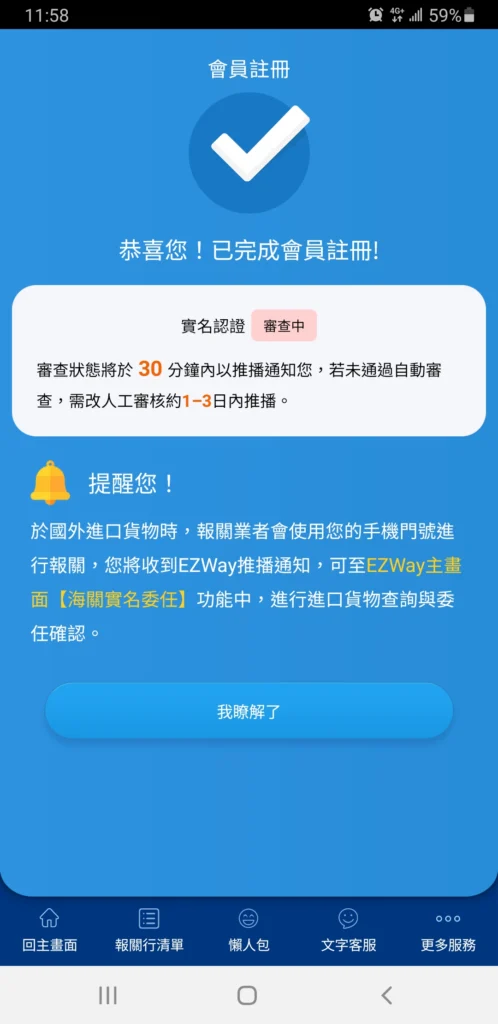
看到這個大大的打勾畫面,恭喜你!你的 EZWay 帳號已經正式開通了。 系統顯示「實名認證 審查中」不用擔心,通常電信認證幾分鐘內就會通過。
第二階段:貨到台灣怎麼操作?
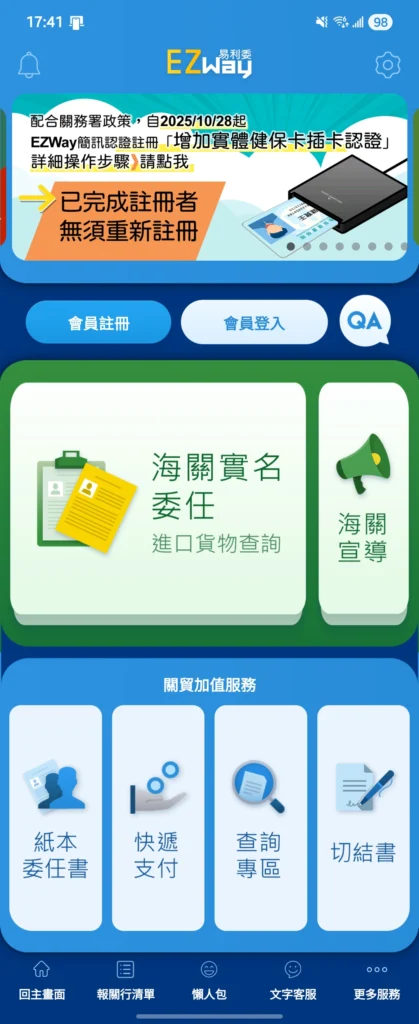
註冊完之後,平常不需要開 App。直到你收到簡訊或推播通知說「分提單號 XXXXX 已抵達」時,請打開 EZWay App 首頁。
只要看這兩個地方
海關實名委任: 這是最常用的功能。點進去後,在「未回覆」的分頁裡會看到你的包裹。核對金額與品項無誤後,按下「申報相符」即可。
切結書/紙本委任書: 萬一卡關(買太多台或被抽查),才需要用到下方的功能。
☝️ 站長提醒: 自 2026 年 3 月 1 日起全面實施「預先確認委任」,意思就是「你不按申報相符,海關就不會查驗」。所以收到通知請一定要進來按,不然包裹會一直卡在機場喔!
進階篇:收到 DHL 的「切結書」通知怎麼辦?
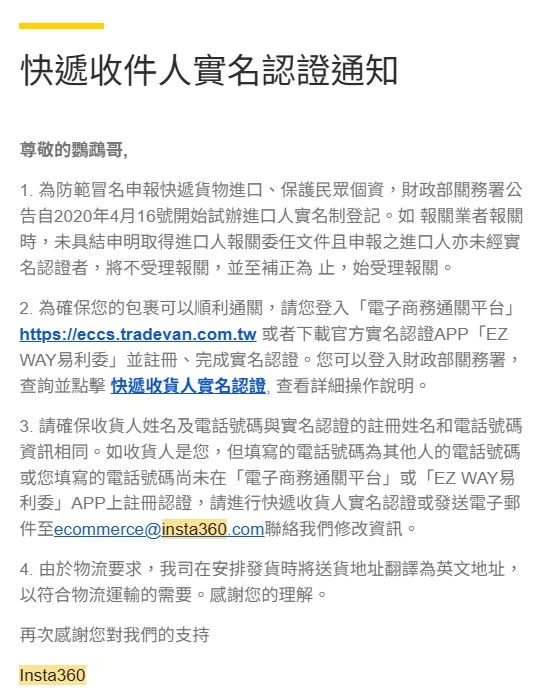
如果你買了 Insta360 相機(含無線功能)且一次買超過 2 台,或是運氣好被海關抽查,你可能會收到像下面這封來自 DHL 或快遞公司的 Email。
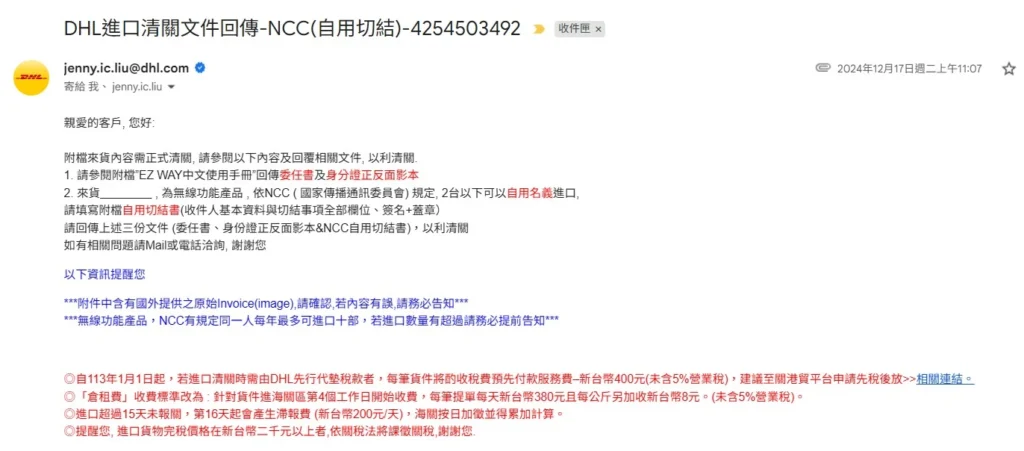
這封信告訴我們什麼?
自用限制: 內容明確提到「2台以下可以用自用名義進口」。這就是為什麼我一直建議大家一次不要買超過 2 台。
倉租費警告: 紅字部分很可怕!貨物抵達第 4 天起,每天會收 380 元 的倉租費。所以收到這封信絕對不能裝死!
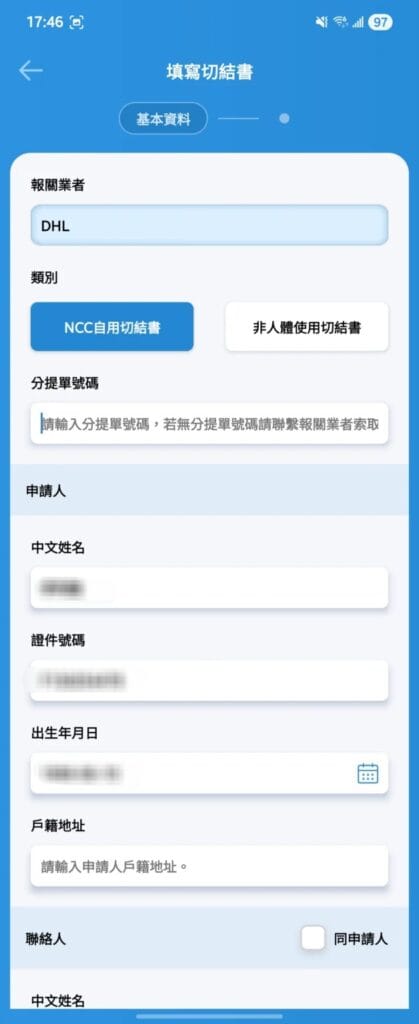
怎麼解決?免印紙本!
以前要印出來簽名再拍照,現在 EZWay App 救了我們。 請回到 App 首頁,點選右下角的「切結書」,選擇報關業者(如 DHL),就會出現下方的填寫畫面。
☝️ 站長解說:
報關業者: 通常會自動帶入,或依照 Email 通知選擇 (如 DHL)。
類別: 記得選擇左邊藍色的 「NCC自用切結書」。
分提單號: 把 Email 標題那串 10 位數字填進去。
簽名: 滑到最下面,直接在手機螢幕上簽名送出。
這樣就搞定了!不用找印表機,也不用掃描,超級方便
總結
只要照著上面的步驟註冊,並且下單時記得「填中文姓名」、「一次買不超過 2 台」,基本上買 Insta360 就跟買網拍一樣簡單。
希望這篇教學能幫大家順利拿到新相機!

日本空拍機註冊教學:免日文譯本、2天極速通關!DIPS 2.0 完整圖解懶人包
2025 年 12 月 22 日

【日本空拍全攻略】日本禁航區查詢教學:3分鐘搞懂 DID 紅區與必備 App
2025 年 12 月 24 日
常見問題
沒有本人月租門號怎麼辦?
本人名下月租型行動數據門號可走電信認證;其他情況依 App 提示採簡訊、證件或實體健保卡等驗證,實際選項以關務署公告為準。
收到陌生包裹通知可以按相符嗎?
不要。先確認分提單、品名與申報金額;不是本人購買或資料不符時應回覆申報不符。
沒收到推播怎麼查?
可進入「海關實名委任」查詢近期紀錄;若已報關仍找不到,使用分提單向物流或報關業者確認。
相關文章與官方來源
規則與介面可能更新,實際操作前請再開啟官方來源核對。

💬 讀者留言與即時討論
歡迎在下方分享您的峴港自由行心得、防踩雷經驗或提問,站長會親自回覆!